Orcaとは — Claude CodeやCodexをworktreeごとに並列実行するOSSのエージェント開発環境(A
DE)の使い方
Orcaは、Claude CodeやCodexなど複数のCLIコーディングエージェントを、タスクごとのgit worktreeに分離して並列実行できる、MITライセンスの無料デスクトップアプリだ。差分レビューやブラウザ確認も内蔵し、主要機能・インストール・使い方・既存ツールとの違いを公式情報のみで解説する。
Orcaは、Claude CodeやCodexなど複数のCLIコーディングエージェントを、タスクごとのgit worktreeに分離して並列実行できる、MITライセンスの無料デスクトップアプリだ。開発元は米サンフランシスコのStably AI(Y Combinator出身)で、ターミナル・差分・ブラウザ・CLIを1つのアプリにまとめた「エージェントのための開発環境(Agent Development Environment、ADE)」を名乗っている。
本稿執筆時点(2026年9月20日)の最新版はv1.4.205(2026-09-17リリース)。GitHubリポジトリstablyai/orcaは約7.3万スター・約4,800フォークを集めており、Electron+TypeScriptで実装されている。本稿ではOrcaの主要機能、インストール方法、基本的な使い方、そして既存ツールとの違いを、公式サイト・公式ドキュメント・GitHubの情報だけをもとに整理する。
Orcaとは — エージェントのための開発環境(ADE)
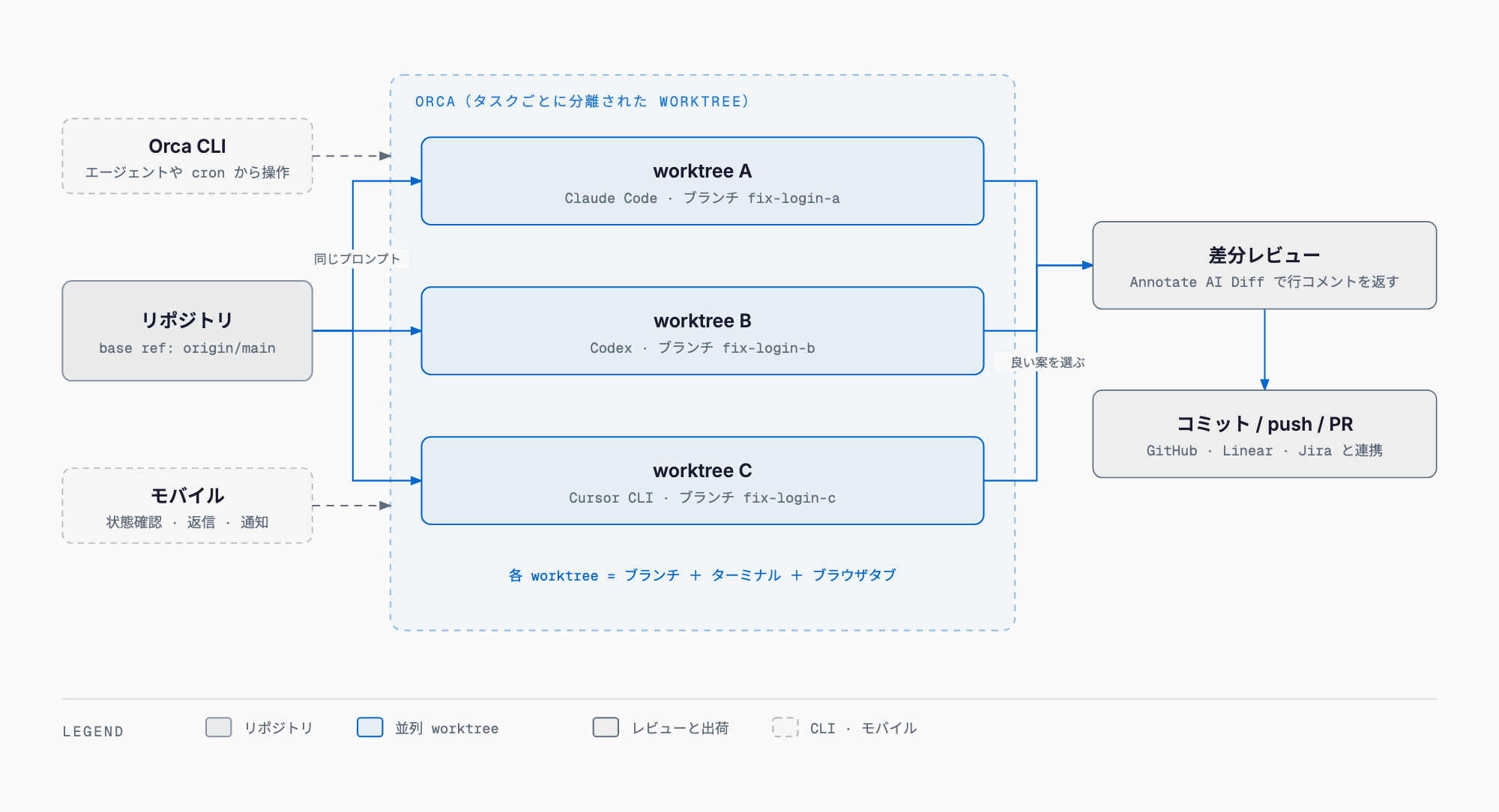
Orcaの基本的な流れはシンプルだ。まず既存のリポジトリを1つ登録し、そのリポジトリに対してタスクごとの作業単位(worktree)を作る。1つのworktreeは、実体を伴う本物のgit worktree・専用のブランチ・エージェント用のターミナル・専用のブラウザタブがセットになっている。エージェントに作業させたら、差分ビューアで変更内容を確認し、気になる箇所には注釈(コメント)を付けてエージェントに送り返す。納得できたらOrca上からコミット・push・PR作成まで進める。複数のworktreeが独立しているため、あるタスクの作業がほかのタスクのファイルやブランチに影響することはない。
| 項目 | 内容 |
|---|---|
| 開発元 | Stably AI(サンフランシスコ、Y Combinator出身) |
| ライセンス・料金 | MITライセンスのオープンソース・無料(「Free and open source. New features shipped daily.」) |
| 対応OS | macOS(Apple Silicon / Intel、署名・公証済み)、Windows(.exe)、Linux(AppImage / .deb / .rpm)、iOS(App Store)、Android(APK、ベータ) |
| 最新版 | v1.4.205(2026-09-17)※ネイティブチャットの改善、アーカイブフック失敗時のworktree削除ブロック、Codex使用量スキャンの高速化 |
| 対応エージェント | Claude Code、Codex、Grok、Gemini、Cursor CLI、GitHub Copilot、OpenCode、Amp、Antigravity、Pi、Hermes Agent、Goose、Cline、Continue、Droid、Kilocode、Kimi、Kiro、Mistral Vibe、Qwen Code、Rovo Dev、Devinほか(公式サイトは27種以上を列挙) |
| 実装 | Electron+TypeScript製のデスクトップアプリ |
何ができるか — 主要機能
| 機能 | 内容 |
|---|---|
| Parallel Worktrees | タスクごとに本物のgit worktreeを作り、ブランチ・ファイル・エージェント用ターミナル・ブラウザタブを分離。stashやブランチ切り替えが不要 |
| Terminal Splits | WebGL描画、無制限の分割、スクロールバックの永続化に対応したターミナル |
| Design Mode | worktreeごとの実Chromiumウィンドウで要素をクリックすると、外側HTML・周辺・計算済みスタイル・切り抜きスクリーンショット(ソースマップがあればソースファイルと行番号)を1つの添付としてエージェントに送信 |
| GitHub / Linear / Jira連携 | PR・Issue・Actions、Linear・Jiraのアイテムをアプリ内で参照。Issueからworktreeを作るとブランチ名に反映される |
| SSH Worktrees | リモートで実行、自動再接続、ポートフォワードに対応 |
| Annotate AI Diff | 差分の行にホバーすると出る+か cキーでMarkdownコメントを残し、「Send to agent」で行番号つきの1つのプロンプトにまとめて送信 |
| Mobile Companion | デスクトップとペアリングし、全worktreeの状態確認・チャットや生ターミナルの操作・入力待ちへの返信・変更ファイルの確認とコミットをスマホから行える |
| Orca CLI | バイナリorcaでほぼ全操作を--json付きで自動化。エージェントにもnpx skills addで使わせられる |
| 使用量・レート制限の追跡 | Claude Code・Codex・Gemini・OpenCode・Kimi Code・MiniMaxの利用枠をステータスバーに表示し、80%超で警告 |
| そのほか | Monacoエディタと自動保存、Markdownエディタ、HTML / Mermaid / PDF / 画像ビューア、セッション復元、エージェントの休止、フックとメモリ、通知とInbox、スキルレジストリとMCP、orca emulatorによるコンピュータ操作 |
Design Modeは、UIの見た目に関する指示をコードの言葉に自動翻訳する機能だ。 worktreeごとに立ち上がる実際のChromiumウィンドウのツールバーでDesign Modeをオンにし、直したい要素をクリックすると、その要素の外側HTML・周辺の文脈・計算済みスタイル・切り抜きスクリーンショット、そして(ソースマップがあれば)ソースファイルと行番号がひとまとめの添付としてエージェントのターミナルに渡る。複数箇所の注釈をトレイに溜めてからまとめて送ることもできる。エージェントが修正するとホットリロードされるため、同じ要素をもう一度クリックして結果を確認できる。
Annotate AI Diffは、コードレビューのコメントをそのままエージェントへの指示に変換する機能だ。 差分ビューアで気になる行にホバーすると表示される+ボタンか cキーでMarkdown形式のコメントを残せる。画面上部の「Send to agent」を押すと、全コメントが行番号つきの1つのプロンプトにまとめられ、既存のエージェントセッションへも新規起動へも送信できる。コメントはコード編集で行がずれても追従し、確認が済んだコメントは「Resolve」で畳める。なお「Send Review Notes to Agent」というショートカットは既定では未割り当てのため、使うにはSettings → Shortcutsでの設定が必要だ。
インストールと料金
# macOS (Homebrew)
brew install --cask stablyai/orca/orca
brew upgrade --cask orca

# Arch Linux (AUR)
yay -S stably-orca-bin
上記以外はGitHub ReleasesまたはOrca公式サイトから直接ダウンロードする。macOSは.dmg(Apple Silicon版とIntel版が別)、Windowsは.exe、LinuxはAppImage(自己更新に対応)・.deb・.rpm(パッケージマネージャで更新)が配布されている。アプリ自体はMITライセンスのオープンソースで無料だが、Orcaはあくまでエージェントの実行を束ねるツールであり、エージェントの契約は自前で用意する必要がある(bring your own subscription)。プロンプトとコードは、Orcaを経由せず設定したプロバイダへ直接送信される。初回起動時にはホームディレクトリへのアクセス許可を求められ、既存のターミナル設定やAPI認証情報があれば任意で取り込める。Windowsでは既定シェルをSettings → TerminalでPowerShellかCMDから選ぶ。更新はstableチャンネルを自動的に追跡する(更新チェックをShiftクリックするとRC版になる)。
使い方 — 3つのエージェントに同じ課題を競わせる
- サイドバーの「Add Repo」でローカルのチェックアウトを選ぶ。既定ブランチがbase refになる
- リポジトリ名の横の「+」でタスク名(例: fix-login-race)を入力し、worktreeを作る。起点はbase ref(origin/main)のほか任意のブランチやコミットも指定できる
- ターミナルのドロップダウンでエージェント(Claude Code / Codex / Cursor CLIなど)を選ぶ
- 手順2〜3をあと2回繰り返して3つのworktreeを作り、同じプロンプトを投げる
- タブを右や下へドラッグして分割し、3つの実行を同時に眺める
- 差分ビューアで結果を比較し、Annotate AI Diffで良い案に修正指示を返す。納得できたらOrcaからコミットしてpush。選ばなかったworktreeは削除する(ブランチも自動削除される)
新しいworktreeはクリーンなチェックアウトなので、node_modulesのような依存関係が入っていない。この問題への対処法として公式ドキュメントは3つを挙げている。
| 対処法 | 内容 |
|---|---|
| Worktree Shared Paths | リポジトリ設定で指定。macOSはAPFSのクローンコピー、それ以外はシンボリックリンクとして各worktreeに反映される |
| orca.yamlのworktree.sharedDirectories | gitignore済みのディレクトリを複数worktreeで共有する |
| .worktreeinclude | gitignore済みのファイルを各worktreeにコピーする。リテラルなパス指定のみでglobや否定は不可 |
# orca.yaml
worktree:
  sharedDirectories:
    - node_modules
    - .cache
# .worktreeinclude
.env
.env.local
.vscode/settings.jsonブランチ名はworkspace名や紐づけたIssueから自動生成される(絵文字はrocketのようなショートコードに変換される)。Advancedから明示的に指定することも可能だ。worktreeの削除はディレクトリとブランチを確認のうえ削除する仕組みで、未マージのコミットが残るブランチは削除されずレビュー画面に表示される。Orcaの外でgit worktree addしたworktreeは、明示的に表示操作をするまでサイドバーには出てこない。なお、worktreeが増えるとファイル監視やメモリを消費するため、公式のトラブルシューティングでは使わないworktreeを閉じるよう推奨している。ブラウザタブを多数含む分割は特にRAMを使う。
4つの動かし方 — ローカル・SSH・Remote Orca Server・Cloud VM
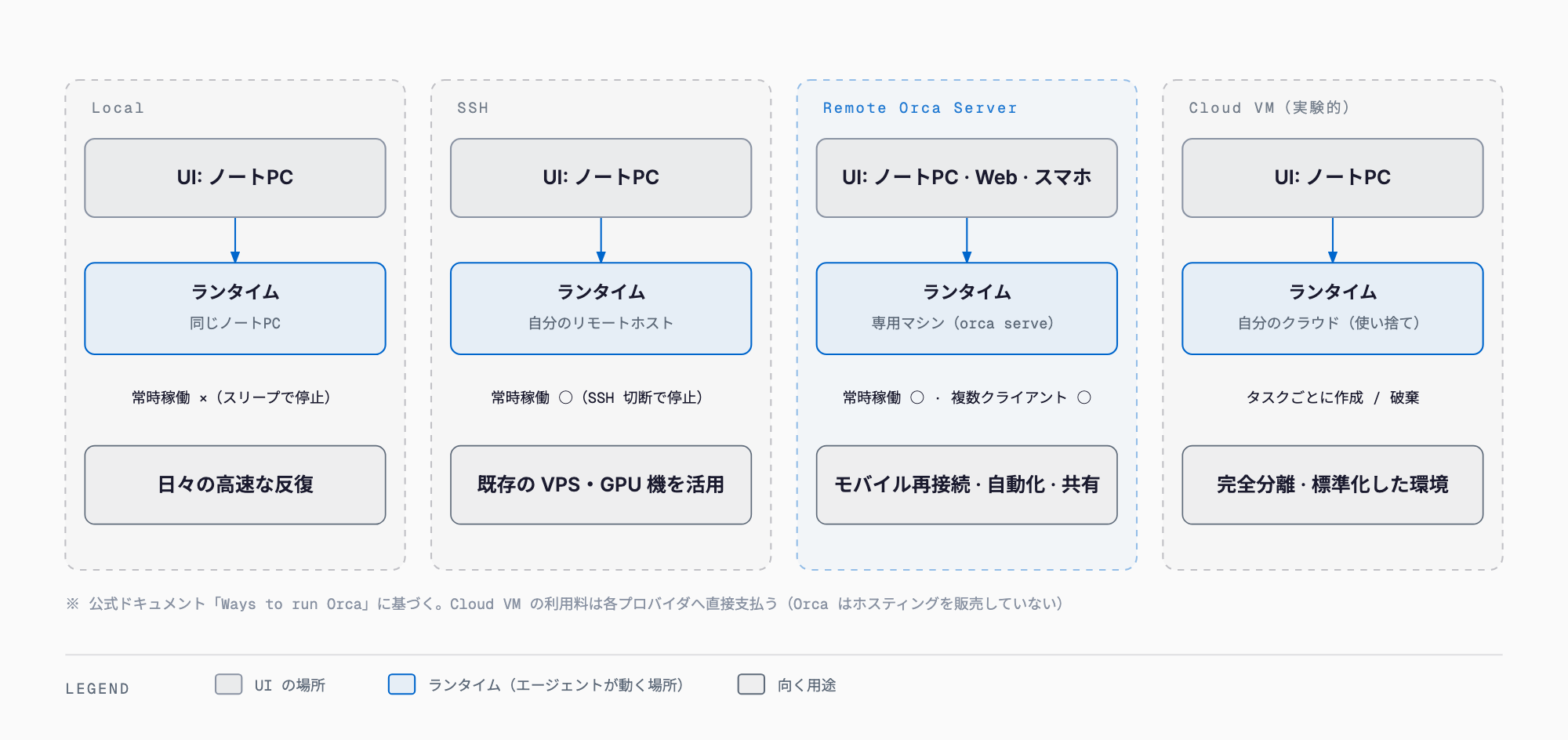
Orcaは「UIとエージェントの実行環境(ランタイム)をどこに置くか」によって4つの動かし方を用意している。ノートPC上で完結させるLocal、既存のリモートホストに接続するSSH、専用マシンを常時稼働させて複数クライアントから使うRemote Orca Server、そしてタスクごとに使い捨ての環境を用意する実験的なCloud VMだ。用途に応じて使い分ける。
| 方式 | ランタイムの場所 | 複数クライアント | 常時稼働 | 向く用途 |
|---|---|---|---|---|
| Local | 自分のノートPC | × | ×(スリープで止まる) | 日々の高速な反復 |
| SSH | 自分のリモートホスト | × | ○(リモート側) | 既存のVPS・GPU機・Mac miniを活かす |
| Remote Orca Server | 専用マシン | ○(ノートPC・Web・スマホ・自動化が同じランタイムを共有) | ○ | モバイル再接続・自動化・チーム共有 |
| Cloud VM(実験的) | 自分のクラウドアカウント | workspaceごと | × | タスクごとの完全分離・使い捨て |
orca serve --pairing-address <tailscaleのIPかホスト名>SSHで動かすには、Settings → SSHでホストを追加して接続テストを行う(リモート側にgitが必要)。その後worktree作成時に「Run on」でそのホストを選ぶ。SSH接続が切れるとエージェントも止まる。Remote Orca Serverは、サーバとクライアントの両方にOrcaとTailscaleを入れ、サーバ側のSettings → Remote Orca Serversで「Advertise this app as a server」をオンにしてNew Linkを発行、クライアント側でAdd Serverにそのリンクを貼って接続する。ヘッドレスなLinuxサーバでは上のコマンドで起動する。Cloud VMはSettings → Experimentalで有効化する実験的機能で、Cloud VMスキルを導入し、エージェントにorca.yamlのenvironmentRecipesとして環境レシピを作らせる。対応プロバイダの例はVercel Sandbox、Fly、Modal、素のSSHホスト、ローカルDockerなど。Orca自体はマネージドなホスティングを販売しておらず、利用料は各プロバイダへ直接支払う。
CLIと自動化 — エージェントがOrcaを操作する
Orcaはバイナリorcaを介した操作にも対応しており、Settings → General → Orca CLIから登録できる(macOSは~/.local/binにshimが作られる)。ほぼ全コマンドに--jsonオプションがあり、人間だけでなくエージェント自身がOrcaを操作するためのインターフェースとしても設計されている。エージェントにOrca CLIを使わせるにはnpx skills add https://github.com/stablyai/orca --skill orca-cliを実行する(ヘッドレス環境ではorca skills install --skill orca-cli)。
command -v orca
orca status --json
orca worktree create --repo id:<repoId> --name my-task --issue 123 --json
orca worktree ps --json
orca terminal send --text "continue" --enter --json
orca terminal wait --for tui-idle --timeout-ms 30000 --json
orca terminal read --json
orca goto --url https://example.com --json
orca snapshot --json
orca screenshot --json
orca worktree set --worktree active --comment "reproduced bug" --workspace-status in-progress --json
Settings → Experimentalで有効化すると、複数エージェントを束ねるオーケストレーション機能が使える。Run(名前空間とコーディネータの受信箱)・Task・Dispatch・worker・メッセージ・判断ゲートという単位で構成される。
orca orchestration run-create --objective "Your goal" --json
orca orchestration task-create --spec "Work item" --task-title "Title" --json
orca orchestration worker-start --task <taskId> --worktree current --agent codex --json
orca orchestration check --wait --types worker_done,escalation,question --timeout-ms 900000 --jsonworkerはタスク完了時にorca orchestration send --type worker_done ... --task-id <taskId> --dispatch-id <dispatchId> --outcome succeededを1回だけ送信する(失敗時も同様)。単発の指示であれば、ここまでせずにorca terminal sendで十分だと公式は述べている。定期実行にはAutomationsを使う。
orca automations create \
  --name "Nightly triage" \
  --trigger "0 18 * * 1-5" \
  --prompt "Triage new issues and label them" \
  --provider claude \
  --repo id:<repoId> \
  --disabled
トリガーにはhourly / daily / weekdays / weeklyのほか、cron式やRRULEも指定できる。タイムゾーンは--timezoneでIANA名を指定し、--precheck "command"が失敗した回はスキップ、--reuse-sessionでセッションを使い回し、--missed-run-grace-minutes 30のように実行漏れの猶予も設定できる。公式はまず--disabledで作成して試すことを勧めている。実行にはデスクトップアプリが起動しているか、Remote Orca Serverが必要で、結果はAutomationsページとorca automations runs --id <automationId> --jsonで確認できる。
モバイル連携(Mobile Companion)は、デスクトップのアカウントメニューで表示したワンタイムコードでスマホとペアリングする。接続方式はサインインが必要なOrca Relay(任意でLANの高速経路も使える)か、LAN直結のいずれか。スマホからは全worktreeの状態(作業中/完了/入力待ち)、チャットUIまたは生のターミナル、完了時のプッシュ通知、入力待ちへの短い返信(テキスト・写真・音声)、アカウント切り替えと使用量、Quick Commands、変更ファイルの確認・ステージ・コミット、そしてworktree自体の新規作成ができる。公式は「フルのエディタではなく、動いているデスクトップのリモコン」と位置づけており、デスクトップアプリを閉じると接続は切れる。暗号化方式の詳細は公式に明記がない。
cmux・Herdr・tmux・Cursorとの違い
| 項目 | Orca | cmux / Herdr | tmux | CursorなどのAI IDE |
|---|---|---|---|---|
| 作業の単位 | worktreeごと(ブランチ・ターミナル・ブラウザをセット化) | ターミナル中心(cmuxはmacOSネイティブ、Herdrはターミナル内のマルチプレクサ) | ペイン分割(worktree管理は自前で構築) | 1つのエディタ内でAIと対話 |
| 差分レビュー | 内蔵(Annotate AI Diffで行単位コメント→エージェントへ送信) | 各ツールの最新仕様を要確認 | なし(別ツールが必要) | エディタ内の差分表示 |
| ブラウザ | worktreeごとに実Chromium(Design Mode) | 各ツールの最新仕様を要確認 | なし | 開発者ツール程度 |
| モバイル / リモート | Mobile CompanionとRemote Orca Serverに対応 | 各ツールの最新仕様を要確認 | SSH次第 | 各ツールの最新仕様を要確認 |
| 実行環境 | ローカル / SSH / Remote Orca Server / Cloud VM(実験的) | Herdrは軽量でSSH前提でも動く/cmuxはmacOSネイティブ | SSH先で動くターミナルそのもの | 各ツールの最新仕様を要確認 |
| アプリの重さ | worktree・差分・ブラウザ・モバイルまで含む分、Electron製で重め | ターミナル中心で比較的軽量 | 最も軽量 | エディタとして相応 |
| 向く人 | 複数エージェントを並列比較しながら本格的に使いたいチーム・個人 | ターミナル操作を軸に手早く並列実行したい人 | 慣れたターミナル環境を自分で組み立てたい人 | 1つのエディタでAI支援を受けたい人 |
導入時の注意点
- エージェントのCLI自体(Claude Code、Codexなど)は別途インストールと認証が必要で、Orcaはそれらを束ねるだけである
- worktreeが増えるとファイル監視とメモリを消費する。使わないworktreeは閉じ、ブラウザタブを多く含む分割は特にRAMを使う点に注意する
- 使用量・コストの表示はエージェントがローカルに書く使用量ファイルを読んだ概算であり、APIを直接叩いていないため値が遅れることがある。正確な請求は各プロバイダのコンソールで確認する
- ローカル(Local)実行はノートPCのスリープで止まるため、常時稼働させたい場合はSSHかRemote Orca Serverを検討する
- テレメトリ(PostHog Cloud、匿名の利用イベントのみでファイルパスやプロンプト・応答・ターミナル内容は送信しない)が既定で有効。オプトアウトはSettings → Privacy、または環境変数DO_NOT_TRACK=1 / ORCA_TELEMETRY_DISABLED=1で行う
- リリース頻度が1〜2日おきと非常に速い。業務で使うなら更新タイミングをチームで決めておくとよい
なお、日本語UIやIME対応に関する記載は公式ドキュメントには見当たらない。Claude Code自体の基本的な使い方についてはClaude Code完全ガイド2026を参照してほしい。
よくある質問
Orcaは無料で使えますか。
本体はMITライセンスのオープンソースで無料だ。ただしOrcaはエージェントの実行を束ねるツールであり、Claude CodeやCodexなど各エージェントの利用契約は別途自分で用意する必要がある(bring your own subscription)。
Claude CodeやOpenAIの契約は別に必要ですか。
必要だ。Orcaはプロンプトとコードを設定したプロバイダへ直接送るだけで、エージェントの実行環境や課金を肩代わりするものではない。
Windowsでも使えますか。
使える。Windows向けに.exeが配布されており、既定シェルはSettings → TerminalでPowerShellかCMDから選べる。macOS(Apple Silicon / Intel)、Linux(AppImage / .deb / .rpm)、iOS、Android(ベータ)にも対応している。
コードやプロンプトはOrca社(Stably AI)に送られますか。
公式によれば、送られるのはPostHog Cloud経由の匿名利用イベント(起動、エージェント種別、リポジトリの追加方法、粗いエラー分類、OS/CPU/バージョンなど)のみで、ファイルパス・リポジトリ名・ブランチ名・URL・コミットメッセージ・プロンプト・応答・ターミナル内容は送信しないと明記されている。
スマホから何ができますか。
Mobile Companionでデスクトップとペアリングすると、全worktreeの状態確認、チャットUIまたは生ターミナルの操作、完了時のプッシュ通知、入力待ちへの短い返信、変更ファイルの確認・ステージ・コミット、worktreeの新規作成などができる。公式は「フルのエディタではなくリモコン」と説明しており、デスクトップアプリを閉じると接続は切れる。
すでにtmuxやcmuxで満足している場合、Orcaに乗り換える必要はありますか。
一概には言えない。tmuxやcmuxはターミナル操作を軸に据えた軽量な選択肢であり、Orcaはworktree管理・差分注釈・worktreeごとのブラウザ・モバイル/リモート連携までを1つのアプリにまとめた分、Electron製で重くなる。何を重視するかによって適したツールは変わるため、各ツールの最新仕様を比較したうえで判断するとよい。
まとめ
Orcaは、複数のコーディングエージェントをworktree単位で並列に走らせ、差分レビューとブラウザでの確認までを1つのアプリで完結させようとするツールだ。MITライセンスで無料という間口の広さに加え、SSHやRemote Orca Serverによるリモート実行、CLIとオーケストレーションによる自動化まで視野に入れている点が特徴と言える。
一方で、エージェント自体の契約や認証は別途必要であり、worktreeを増やすほどマシンリソースも消費する。まずはローカルで1〜2個のworktreeから試し、必要に応じてSSHやRemote Orca Server、Cloud VMへ広げていくのが無理のない導入手順になりそうだ。
参考リンク(一次ソース)
この記事に関連する無料ツール(登録不要・その場で結果)
お気軽にご相談ください
お問い合わせ