入社時のITオンボーディング チェックリスト — 中小企業の準備と費用目安
入社時のITオンボーディングは、PC・アカウント・権限・セキュリティ教育を入社2週間前から逆算して進めるのが基本。時期別チェックリスト、1人あたりの費用目安、担当分担、よくある失敗、テンプレート化のコツを、IT担当がいない中小企業向けに整理する。退職時の回収漏れ防止にもつながる実務ガイド(費用目安つき)。
ITオンボーディングとは、新しく入社した人が初日から安全に仕事を始められるよう、PC・アカウント・アクセス権・セキュリティルールを事前に整えて渡す一連の手続きのことである。結論から言えば、入社2週間前から逆算して準備し、前日までに「渡せば使える状態」にしておくのが基本で、1人あたりの初期費用は、PC本体を含めて15万〜25万円前後、月額の運用費は数千円程度が目安になる。専任のIT担当がいない会社では、入社のたびに場当たりで対応しがちだが、手順を一度チェックリスト化しておけば、総務や兼任の担当者でも漏れなく回せる。これは退職時のITチェックリストと対になる手続きで、入社時に正しく記録を残しておくことが、退職時の回収漏れや権限の消し忘れを防ぐ前提になる。
なぜ入社時のIT準備が後回しになるのか
中小企業では、採用が決まってから入社日までの間、人事・総務・現場の上長がそれぞれ別の準備に追われ、IT環境の用意が「入社日の朝に慌てて始まる」ことが珍しくない。年に数人しか入社しない会社では手順が属人化しやすく、前回のやり方を誰も覚えていないという状況も起きる。その結果、次のような問題が生じる。
- 初日にPCが使えない: 手配が間に合わず、新入社員が数日間なにもできない状態になる
- アカウントの使い回し: 発行が間に合わず、先輩のIDや共有アカウントで仕事を始めてしまう
- 権限の付けすぎ: 「あとで困らないように」と全フォルダ・全システムの権限をまとめて付与する
- セキュリティ説明の省略: ルールを口頭で軽く伝えるだけで、誓約や記録が残らない
- 台帳がない: 誰に何を貸したかが分からず、退職時に回収漏れが起きる
どれも高度な技術が必要な問題ではなく、準備の順番と記録の問題である。ここでは、時期別の作業、費用の目安、担当の分担、よくある失敗、そして手順のテンプレート化までを順に整理する。
アカウントとパスワード、MFAの基本的な考え方は会社のアカウント・パスワード管理と多要素認証で整理している。ここでは、その基本を入社の場面にどう当てはめるかを中心に説明する。
時期別チェックリスト:入社2週間前から1ヶ月後まで
準備は入社日から逆算して進める。早めに動くべきなのはPCの手配とアカウント発行で、これらは納期や承認に時間がかかるため、採用が確定した時点で着手するのが望ましい。
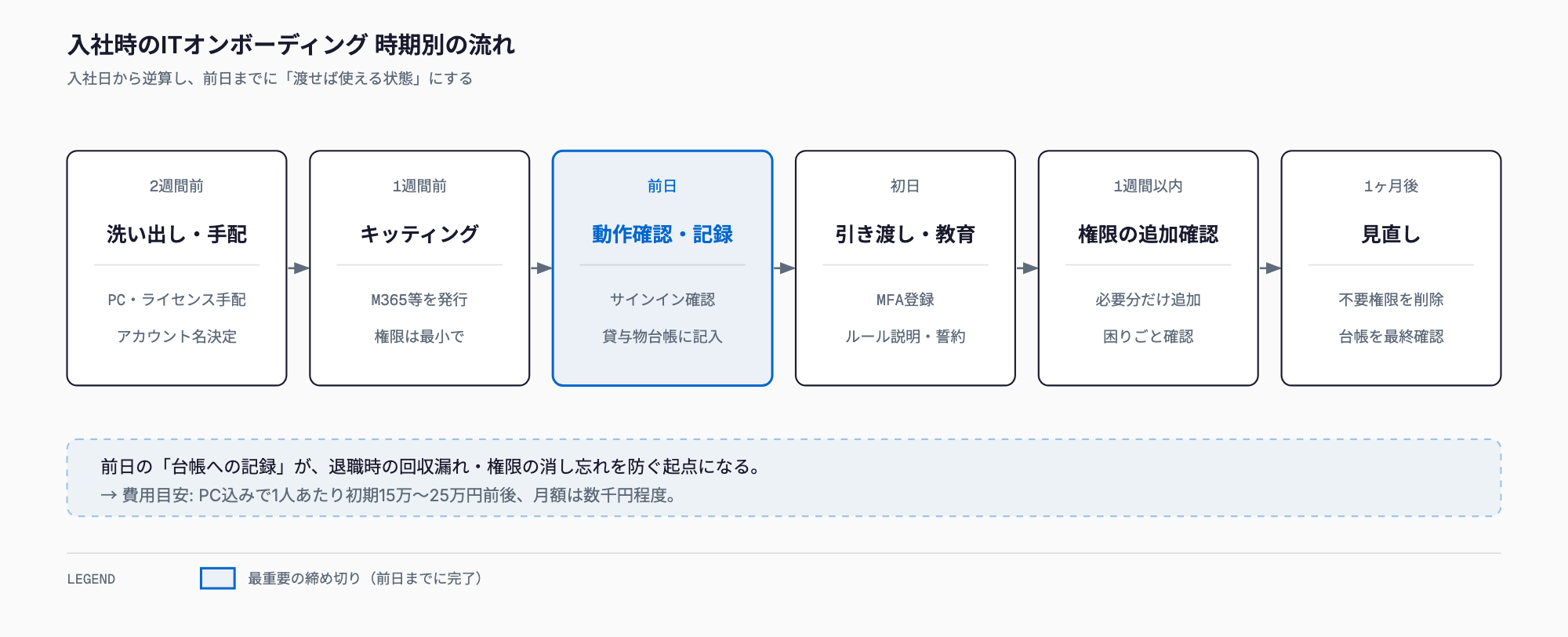
| 時期 | 主なタスク | 担当の目安 |
|---|---|---|
| 入社2週間前 | 利用する端末・ソフト・SaaSの洗い出し/PC手配(新品・再利用の判断)/ライセンスの追加購入/メールアドレス・アカウント名の決定 | 総務・上長・IT担当 |
| 入社1週間前 | PCのキッティング開始/Microsoft 365・Google Workspaceのアカウント発行/MFAの準備/共有フォルダ・SaaSの権限案の作成 | IT担当・外部委託 |
| 入社前日 | 動作確認(サインイン・メール・Teams等)/貸与物台帳への記録/初日用の案内資料と初期パスワードの封入準備 | IT担当・総務 |
| 入社初日 | PCの引き渡し/MFAの登録/パスワード管理の説明/セキュリティルール説明と誓約書の取得/初回パスワードの変更 | IT担当・上長 |
| 入社1週間以内 | 業務で必要な権限の追加・確認/困りごとのヒアリング/不要な権限が付いていないかの再確認 | 上長・IT担当 |
| 入社1ヶ月後 | 権限の見直し/セキュリティ教育のフォロー/台帳・アカウント一覧の最終確認 | IT担当・総務 |
入社2週間前:必要なものを洗い出して手配する
最初にやるべきは、その人の職務に必要な環境の洗い出しである。事務職と営業職、デザイナーでは必要なPCの性能やソフトが異なる。ここで「前任者と同じもの」と決めつけず、職務に合わせて決めることが、後の権限の付けすぎを防ぐ第一歩になる。
PCの購入と初期設定の費用感はPCキッティングの費用相場に詳しい。台数が少ない会社でも、外注する場合の相場と、自社で行う場合の工数をあらかじめ比べておくと判断しやすい。
入社1週間前:キッティングとアカウント発行
端末が届いたら、会社として統一したい設定を反映するキッティングを行う。OSの更新、ドライブの暗号化、ウイルス対策ソフトの導入、必要なソフトのインストール、社内ネットワークやプリンターへの接続設定などが主な作業である。同時に、メールやMicrosoft 365、Google Workspaceのアカウントを発行する。
- アカウントは1人1つ: 共有アカウントや他の人のIDは使わせない
- 初期パスワードは使い捨て: 初回ログイン時に必ず変更させる設定にする
- MFAは最初から必須にする: 後から追加するより、最初から有効にしておくほうが定着しやすい
- 管理者権限は与えない: 通常のユーザーは標準ユーザーとして設定する
- ドライブを暗号化する: Windowsなら標準のBitLockerなどを有効にする
- 権限案を作る: どのフォルダ・どのSaaSを使うかを、この時点で一覧にしておく
アカウントを作成する際は、MFAの登録に使う端末(本人のスマートフォンなど)も初日までに決めておく。個人のスマートフォンを認証に使う場合は、利用してよいかどうかを本人の同意とともに確認し、ルールとして文書に残しておくとよい。
共有フォルダ・SaaSの権限は最小権限で付与する
権限の付け方で最も多い失敗は、「入社したばかりで何が必要か分からないから、とりあえず全部」という運用である。しかし、権限は後から足すのは簡単でも、付けすぎた権限を後から減らすのは非常に難しい。誰も困らないため、そのまま放置されるからである。
| 考え方 | 具体例 | 理由 |
|---|---|---|
| 部署単位のグループで管理する | 営業部グループに営業用フォルダの権限を付与 | 異動・退職時にグループから外すだけで済む |
| 個人に直接付与しない | 個別フォルダに個人名で権限を付けない | 後から誰が何を見られるか把握できなくなる |
| 閲覧と編集を分ける | 参照だけでよい資料は閲覧権限のみ | 誤削除・誤編集と情報漏えいのリスクを抑える |
| 機密性の高い領域は別枠 | 給与・人事・経営資料は担当者限定 | 全員がアクセスできる状態を避ける |
| 期限付きで付与する | 試用期間中は限定的な範囲から開始 | 業務に慣れた段階で必要に応じて追加する |
最小権限といっても、初日に仕事が止まるほど絞る必要はない。まず職務に直接必要な範囲で付与し、1週間後と1ヶ月後に「足りないもの」と「使っていないもの」を確認して調整する。この見直しのタイミングをチェックリストに組み込んでおくことが重要である。
社用スマートフォン・MDMの扱い
営業職や外出の多い職種に社用スマートフォンを貸与する場合は、MDM(モバイルデバイス管理)に登録してから渡すのが望ましい。紛失時のリモートロックやデータ消去、パスコードの強制、アプリの制限が可能になる。MDMの仕組みと選び方はスマートフォン・タブレットのMDM導入ガイドで整理している。
入社前日:動作確認と台帳への記録
前日は「渡せば使える状態か」を確認する日である。実際に新入社員のアカウントでサインインし、メールの送受信、チャットの参加、共有フォルダへのアクセス、プリンターの印刷までを試す。管理者のアカウントで確認すると、権限の不足や余計な権限に気づけないため、必ず本人と同じ条件で確認する。
台帳には、機器の種類、シリアル番号、管理番号、貸与日、貸与先、アカウント名を最低限記録する。入社時に記録しておけば、退職時に「何を回収すべきか」を調べる手間がなくなる。台帳の作り方と運用はIT資産管理の始め方で扱っている。
入社初日:引き渡しとセキュリティ教育
初日は、PCを渡すだけでなく、安全な使い方を理解してもらう最初の機会でもある。ここで説明と記録を省略すると、後から「聞いていない」という状況になる。説明は30分程度で十分なので、要点を絞って実施する。
- 初回サインインと初期パスワードの変更: 本人の目の前で行い、設定したパスワードを他人に教えないよう伝える
- MFAの登録: 認証アプリの設定を、その場で一緒に行う
- パスワード管理の説明: 使い回しをしない、会社が認める管理方法(パスワードマネージャーなど)を使う
- 不審なメール・リンクの見分け方: 実際のフィッシングメールの例を見せて、迷ったら開く前に相談する
- データの扱い: 私物USB・個人クラウド・個人メールへの業務データ持ち出しを禁止する
- 紛失・盗難時の連絡先: 気づいたらすぐに連絡する窓口と、叱らないことを明示する
- セキュリティ誓約書の取得: 利用ルールを読んだうえで署名・押印をもらい、保管する
セキュリティ誓約書は、法的に絶対的な効力を持つものではないが、本人がルールを認識した証拠となり、また本人にとっても自覚を促す役割を果たす。形式は簡単なもので構わない。重要なのは、説明した日付と内容を記録として残すことである。
入社1週間以内・1ヶ月後:権限の見直しと定着確認
初日が終わっても、オンボーディングは終わらない。実際に仕事を始めると、足りない権限と、実は使っていない権限の両方が見えてくる。1週間以内に一度、1ヶ月後にもう一度、上長と一緒に確認する習慣をつけたい。
この見直しの記録は、そのまま退職時の作業の入口になる。入社から退職までを1つの流れとして記録しておけば、退職時の作業は「台帳を見て回収し、アカウントを停止する」だけで済む。詳細は退職時のITチェックリストを参照してほしい。
1人あたりの費用目安
ITオンボーディングにかかる費用は、PC本体が大きな割合を占める。以下は2026年時点の一般的な相場に基づく目安であり、機種・契約形態・購入時期によって変動する。実際の見積もりは各社で確認してほしい。
| 項目 | 費用目安 | 備考 |
|---|---|---|
| PC本体(ノート型) | 10万〜20万円 | 事務用か、開発・デザイン用かで大きく変わる |
| キッティング外注 | 5,000〜20,000円/台 | 台数が少ないと出張費で割高になる場合がある |
| Microsoft 365 Business Standard | 約1,800〜2,200円/月・人 | 年契約・為替で変動。Google Workspaceは月額800円台から |
| MDM(スマートフォン・PC) | 300〜800円/台・月 | 機能・台数で変動 |
| ウイルス対策・EDR | 300〜1,500円/台・月 | 一般的な対策ソフトか、EDRかで差がある |
| 周辺機器(モニター・マウス等) | 1万〜4万円 | 在宅勤務用も渡す場合は追加 |
| 初期設定の作業工数(自社対応) | 約3〜6時間/人 | 手順書があると短縮できる |
目安として、PCを新品で用意する場合の初期費用は、PC・キッティング・周辺機器を合わせて15万〜25万円前後になる。月額の運用費は、メール・オフィスソフト、MDM、ウイルス対策を合わせて数千円〜1万円程度である。回収済みのPCを初期化して再利用すれば、初期費用は大きく下がる。ただし、古い機器はサポート期限や性能に注意が必要で、前任者のデータが残ったまま渡さないよう、必ず初期化してから使う。
誰が何をやるか:役割分担表
入社準備が遅れる最大の原因は、「誰かがやってくれているだろう」という思い込みである。担当者を事前に決め、チェックリストの各項目に名前を付けておく。IT担当がいない会社では、総務が窓口になり、技術的な作業だけを外部委託するのが現実的である。
| 担当 | 主な役割 | 具体的な作業 |
|---|---|---|
| 総務 | 全体の進行管理・書類 | 入社日の連絡、貸与物台帳の記録、誓約書の取得・保管、ライセンス購入の承認 |
| 上長 | 職務に必要な環境の判断 | 必要なソフト・SaaS・フォルダの指示、初日の説明への同席、1週間・1ヶ月後の見直し |
| IT担当(兼任含む) | 設定と運用 | アカウント発行、MFA、権限設定、動作確認、セキュリティ説明 |
| 外部委託先 | 技術作業の代行 | PCのキッティング、MDM登録、ネットワーク設定、トラブル時の対応 |
1人でIT担当を兼任している場合は、外部委託できる作業を切り出しておくと負担が減る。特にPCのキッティングは、台数が少なくても定型作業なので、委託先の費用と自社の工数を比べて判断するとよい。
よくある失敗パターン
入社時のIT対応で実際に起きやすい失敗は、ほぼ決まっている。事前に知っておくだけで、かなり防げる。
| 失敗パターン | 起きること | 対策 |
|---|---|---|
| 共有アカウントの使い回し | 誰が操作したか追えず、退職時にパスワード変更が必要になる | 1人1アカウントを原則とし、共有が必要なものは管理者が管理 |
| 前任者のPCをそのまま渡す | 前任者のデータ・認証情報が残り、情報漏えいの原因になる | 必ず初期化して再セットアップしてから渡す |
| 権限を広く付与する | 不要な情報へのアクセスが可能になり、退職時に消し忘れる | 部署グループで管理し、最小権限から始める |
| 台帳がない | 退職時に回収漏れが起き、機器・SIM・ライセンスが行方不明になる | 入社時に貸与物を必ず台帳へ記録する |
| 初日に説明を省略する | ルールが守られず、トラブル時に責任の所在が曖昧になる | 説明と誓約書の取得を初日の必須項目にする |
| 入社日ぎりぎりに準備を始める | 初日に端末が使えず、新入社員の印象が悪くなる | 採用確定の時点でチェックリストを開始する |
どの失敗も、「入社時の記録」と「最小限の権限」で防げる。特に台帳と権限の整理は、日常の運用負担を増やさずに、退職時のリスクを大きく下げる効果がある。
手順書・テンプレート化のすすめ
年に数人しか入社しない会社ほど、手順書とテンプレートの価値は大きい。頻繁に採用する会社は自然に手順が身につくが、年に1〜2回しか行わない作業は、次回までに内容を忘れてしまうからである。担当者が交代したときにも、手順書があれば引き継ぎが楽になる。
- チェックリストを1枚にまとめる: 本記事の時期別一覧をそのまま自社用に書き換えて使う
- 職種別のテンプレートを作る: 事務・営業・技術など、職種ごとに必要なソフト・権限をひな形にする
- 作業の画面手順を記録する: アカウント発行や権限設定の操作を、スクリーンショット付きで残す
- 入社のたびに更新する: 実際にやってみて詰まった点を、その場で手順書に反映する
- 完了日と担当者を記入する: 誰がいつ完了したかを残し、監査や退職時の確認に使えるようにする
- 保管場所を決める: 担当者が不在でも見られる共有の場所に置く
テンプレート化の効果は、準備時間の短縮だけではない。毎回同じ手順で行うことで、誰が入社しても同じ水準の安全性が保たれることが大きい。属人的なやり方では、担当者の経験や気分によって、権限の付け方やセキュリティ説明の濃さがばらついてしまう。
まとめ:入社時の記録が退職時の安全をつくる
入社時のITオンボーディングは、新入社員が初日から気持ちよく働ける環境をつくる作業であると同時に、会社の情報資産を守るための起点でもある。入社2週間前から手配とアカウント発行を進め、前日までに動作確認と台帳記録を済ませ、初日にセキュリティ説明と誓約を行い、1週間後・1ヶ月後に権限を見直す。この流れをテンプレートにしておけば、専任のIT担当がいない会社でも、無理なく継続できる。特に、貸与物台帳とアカウント一覧は、退職時の手続きを大幅に楽にしてくれる。まずは本記事のチェックリストを自社用に書き換えるところから始めるとよい。
よくある質問
入社が決まってから入社日まで1週間しかない場合は、何を優先すべきですか。
優先順位は、PCの確保、アカウント発行とMFA設定、最小限の権限付与、貸与物台帳への記録の順である。新品の納期が間に合わない場合は、回収済みの機器を初期化して使うか、レンタルを検討する。共有アカウントや他人のIDで代用するのは避ける。キッティングの細かい設定は、初日以降に追加で整えてもよい。
新入社員が個人のスマートフォンをMFAに使うことは問題ありませんか。
認証アプリを個人のスマートフォンに入れる運用は一般的だが、本人の同意と会社としてのルールが必要である。機種変更や紛失時に認証できなくなる場合に備え、再登録の手順と連絡先を決めておく。個人端末を使いたくない人には、会社が貸与する端末や物理的なセキュリティキーを使う選択肢もある。
試用期間中の社員にも、本採用と同じ権限を付けてよいですか。
試用期間中は、職務に直接必要な最小限の範囲から始めるのが安全である。給与・人事・顧客の全データなど、機密性の高い領域は、本採用後や業務上の必要が明確になってから追加する。試用期間が終わるタイミングで権限を見直し、必要に応じて拡大する運用が現実的である。
年に1〜2人しか入社しない会社でも、手順書やMDMは必要ですか。
手順書は必要だが、凝ったものでなくてよい。A4で1〜2枚のチェックリストがあれば十分である。MDMは、社用スマートフォンやPCを持ち出す人がいる場合に効果が大きい。台数が少ない場合は、費用対効果を比較したうえで、まず端末の暗号化とパスコードの強制から始めてもよい。
この記事に関連する無料ツール(登録不要・その場で結果)
お気軽にご相談ください
お問い合わせ