Ghostty 1.4 とは
スクロールバック圧縮・Kitty graphics 100%対応・ghostty +ssh の新機能と、copy-on-select など破壊的変更・Ubuntu 24.04 非対応までの移行ガイド。iTerm2・WezTerm・Kitty・Alacritty・Warp との違い【2026年版】
Ghostty 1.4(2026年10月27日公開)の新機能、スクロールバック圧縮、ASCIIパース5.7倍の性能、copy-on-selectなど破壊的変更、Ubuntu 24.04非対応、iTerm2・WezTermとの違い、ghostty +ssh の使い方と移行の設定例を整理。2026年10月更新
Ghostty は、Mitchell Hashimoto 氏が中心となって開発しているオープンソース(MIT)のGPU高速化ターミナルエミュレータである。2026年10月27日に公開された Ghostty 1.4 の結論は、「Kitty graphics の公開仕様を100%カバーし、スクロールバックの圧縮と大幅な高速化・省メモリ化を入れた一方、copy-on-select などの既定値が変わるため、設定を見直してから上げるべきリリース」である。
公式リリースノートによれば、リリースは予定より1か月遅れ、次の 1.5 は2027年3月の予定である。Hacker News では首位に載り1000点を超える反応を集めた。本稿は公式リリースノート(ghostty.org/docs/install/release-notes/1-4-0)と公式のインストールページを根拠に、新機能・性能の数値・破壊的変更・動作環境・使い方・他のターミナルとの違いを整理する(2026年10月時点)。
Ghosttyとは
Ghostty は「速さ」「機能の豊富さ」「プラットフォームネイティブなUI」の3つを同時に狙うターミナルエミュレータである。コア部分は Zig で書かれ、macOS では Swift/AppKit、Linux では GTK という各OSのネイティブUIを使う。設定はテキストファイル1つで完結し、GUIの設定画面を持たない方針である。
| 項目 | 内容 |
|---|---|
| 作者 | Mitchell Hashimoto 氏(HashiCorp 共同創業者として知られる) |
| ライセンス | MIT(無料・オープンソース) |
| 実装 | コアは Zig、UIは macOS=Swift/AppKit、Linux=GTK |
| 対応OS | macOS、Linux、FreeBSD(Windows向けGUIはロードマップから取り下げ) |
| 設定 | 設定ファイル(~/.config/ghostty/config)で管理 |
| 最新版 | 1.4.0(2026年10月27日)。次は 1.5(2027年3月予定) |
| ライブラリ | libghostty(端末エミュレーションの中核を切り出した部品)。cmux などGhosttyを土台にした製品がある |
Ghostty の端末エンジンを部品化した libghostty は他のアプリの土台にもなっており、Ghostty を土台にしたエージェント向け端末の cmux や、Corgi のようなツールもある。ターミナル自体の進化はこうした周辺ツールにも波及する。
1.4の主な新機能
1.4 の目玉は次の7点である。いずれも公式リリースノートに記載された内容に基づく。
| 区分 | 内容 |
|---|---|
| macOS 27 対応 | タイトルバーのタブ配置とタブバー背景の表示を修正 |
| Kitty graphics | アニメーションと相対配置に対応し、公開仕様を100%カバー |
| スクロールバック圧縮 | macOS と64bit Linux で対応。既定の上限を 10MB から 50MB へ引き上げ |
| GTK版の新レンダラ | 新しい OpenGL/EGL レンダラ。トリプルバッファと真の分数スケーリングに対応 |
| Kitty クリップボード | OSC 5522 のプロトコルに対応(macOS と GTK) |
| スプリットのドラッグ&ドロップ | GTK版でも可能に |
ghostty +ssh | terminfo を自動で入れ、環境変数を転送する ssh のドロップイン・ラッパー |
特に実用面で効くのは スクロールバック圧縮 と ghostty +ssh である。前者は大量のログを流す開発者の体感を変え、後者は古いサーバーに SSH したときに表示が崩れる定番の問題(接続先に terminfo がない)を、手作業なしで避けられるようにする。
追加された設定と端末機能
設定項目と操作コマンドの追加も多い。以下は公式リリースノートに挙げられたものの整理である。
| 種類 | 項目 | 内容 |
|---|---|---|
| 設定 | scrollback-compression | スクロールバック圧縮の切り替え |
| 設定 | scrollback-limit-lines | 行数でスクロールバック上限を指定 |
| 設定 | middle-click-action | 中クリックの動作 |
| 設定 | drag-handle | ドラッグハンドルの表示(auto / always / never) |
| 設定 | link-osc8 | OSC 8 ハイパーリンクの扱い |
| 設定 | clipboard-write-limit-bytes | クリップボード書き込みの上限(既定64MiB) |
| 設定 | vt-window-resize-allowed / vt-xt-checksum-report / vt-xt-checksum-extension | VT関連の許可・レポート設定 |
| 設定(GTK) | gtk-horizontal-tab-scroll / gtk-tabs-inverted | タブの横スクロールと反転 |
| 拡張 | copy-on-select | none / primary / clipboard / both を指定可能 |
| 拡張 | window-padding-balance | 新たに equal を指定可能 |
| CLI | +explain-config / +new-tab / +toggle-quick-terminal | 後述 |
| バインド | move_tab_to_new_window | タブを新しいウィンドウへ移す |
端末機能としては DECSTR、DECBKM(mode 67)、mode 2033 の visibility reports、CSI 19 t が加わった。ローカライズはバスク語・ベラルーシ語・デンマーク語・セルビア語の4言語が追加された。GTK では ウィンドウ名の変更、vicinae-hotkey-v1 プロトコルによるグローバルキーバインドが使える。macOS ではコマンドパレットのあいまい検索、終了時の「Review Windows...」フロー、AppleScript の pid・tty・name override プロパティが追加された。
性能改善(公式の数値)
1.4 は機能追加だけでなく、入出力・メモリ・起動時間を広く改善した。数値はすべて公式リリースノートの値で、測定環境が明記されているものは併記する。実機での体感は環境により異なる。
| 項目 | 改善内容 | 備考 |
|---|---|---|
| pty I/O スループット | 25〜55%向上 | macOS(M4 Max) |
| ASCII パース | 128MB/s → 725MB/s(約5.7倍) | |
| 150MBのテキストを cat | 1.5秒 → 566ms | macOS |
| スクロールバックの物理メモリ | 70〜90%削減 | 圧縮による |
| 新規ターミナル1枚のメモリ | 128KiB → 約16KiB | macOS |
| 非表示タブ20枚のGPUメモリ | 約385MiB → 18MiB | macOS |
| Kitty 画像転送のパース | 約16倍 | 64MiB、x86_64 Linux |
| 大きなスクロールバックでのリサイズ | 約6倍 | |
| 大きなOSCシーケンスのパース | 約30倍 | |
| 起動→ウィンドウ表示 | 約15%高速 | macOS |
| 初回フレーム | 約27%早く表示 | macOS |
タブを多数開く使い方では、非表示タブのGPUメモリが約385MiBから18MiBに減る点が大きい。エージェントを複数走らせて長大な出力を溜める使い方では、スクロールバック圧縮による物理メモリ70〜90%削減が効く。ただし、いずれも公式の測定値であり、第三者による再現結果ではない点には留意したい。
破壊的変更と移行時の注意
上げる前に最も確認すべきなのがここである。既定値が変わるため、何も設定せずに更新すると操作感が変わる。
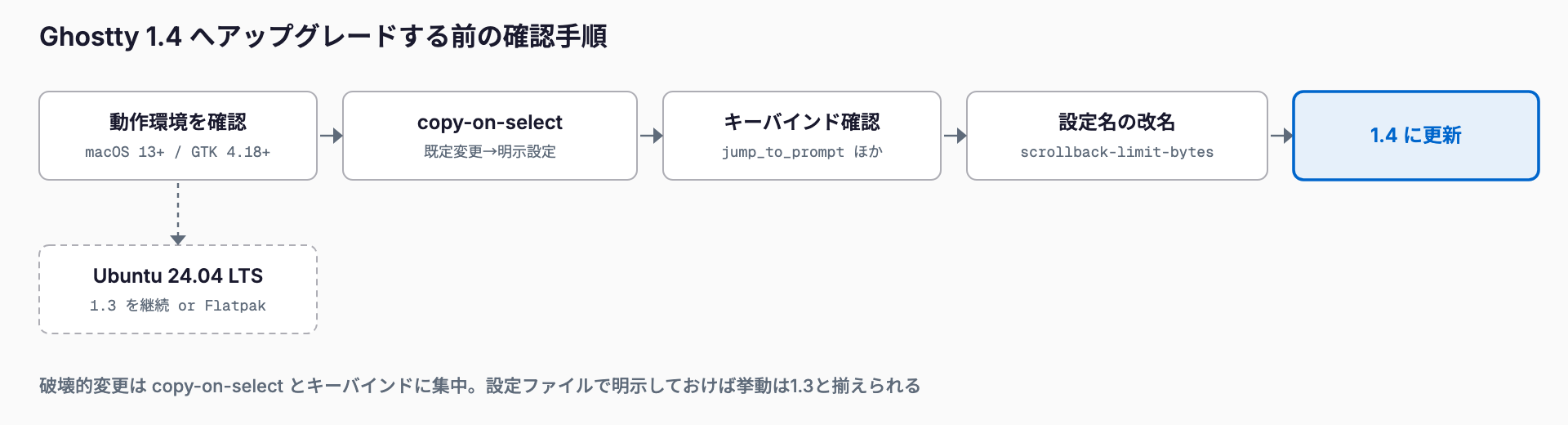
| 変更 | 内容 | 対処 |
|---|---|---|
copy-on-select = clipboard | システムクリップボードのみにコピーする挙動になった(旧挙動は both) | 旧挙動なら both に変更 |
macOS の copy-on-select 既定値 | none になった | 1.3 の挙動に戻すなら primary を指定 |
macOS の cmd+arrow_up/down | 再び jump_to_prompt に割り当て | 独自割り当てがある人は競合を確認 |
GTK の ctrl+shift+page_up/page_down | move_tab に変更 | jump_to_prompt は ctrl+shift+arrow_up/down に移動 |
+ssh-cache | 宛先を位置引数で受け取る | 新たに --prune=30d フラグが追加 |
scrollback-limit | scrollback-limit-bytes に改名 | 旧名は非推奨だが動く |
移行時の設定ファイルは次のように整えておくと、1.3 までの挙動を保ちつつ新設定へ移れる。値は用途に合わせて調整してほしい。
# ~/.config/ghostty/config

# 1.3 までの macOS の選択即コピー挙動に戻す
copy-on-select = primary

# 選択範囲を primary と system の両方に入れたい場合
# copy-on-select = both

# 旧名 scrollback-limit は非推奨。新名で書く(バイト数)
scrollback-limit-bytes = 52428800

# スクロールバック圧縮(macOS / 64bit Linux)
scrollback-compression = true

# タブを新しいウィンドウへ移すキー割り当て(例)
keybind = cmd+shift+n=move_tab_to_new_window
scrollback-limit は旧名のままでも動くため、慌てて書き換える必要はない。ただし将来のために新名へ寄せておくのが無難である。
動作環境
| 環境 | 要件 | 注意 |
|---|---|---|
| macOS | macOS 13 Ventura 以上 | 将来のリリースで13のサポートは切られる予定。macOS 27 には対応済み |
| Linux / FreeBSD(GTK) | GTK 4.18、libadwaita 1.7 | 従来は 4.14 / 1.5。要件が大きく上がった |
| GPU | OpenGL 4.3 以上(EGL経由) | GTK版の新レンダラの要件 |
| Windows | GUIは非対応 | GUIのロードマップは取り下げ。libghostty-vt は MSVC/GNU でビルドしCIテスト済み |
最大の落とし穴は Linux のバージョン要件である。公式リリースノートは、Ubuntu 24.04 LTS は GTK 4.18 / libadwaita 1.7 の要件を満たさないため、24.04 では旧版を使い続ける必要があると明記している。ディストリビューション側のパッケージが追従するまで待つか、旧版にとどまる判断になる。Windows については GUI の提供を取り下げた点を、Windows で使えるつもりで読み進めないよう注意したい。
インストールとアップグレード
Ghostty は無料のオープンソースで、公式のインストールページ(ghostty.org/docs/install/binary)には次の方法が載っている。
| OS | 方法 | コマンド・手順 |
|---|---|---|
| macOS | 公式 .dmg | ダウンロードページから .dmg を取得し、開いて Applications にドラッグ |
| macOS | Homebrew cask(コミュニティ管理) | brew install --cask ghostty |
| macOS | Nix | パッケージ名は ghostty-bin |
| Arch Linux | extra リポジトリ | pacman -S ghostty |
| Ubuntu | 26.04 以降は公式リポジトリ | apt install ghostty |
| Fedora | COPR または Terra | dnf copr enable scottames/ghostty のうえ dnf install ghostty |
| Snap | クラシック | snap install ghostty --classic |
| その他 | Alpine / Gentoo / NixOS / Solus / Void など | 各ディストリのパッケージ(詳細は公式ページ) |
Linux のディストリ版パッケージは、Ghostty プロジェクトではなく各ディストリが管理している。公式ページは、Debian/Ubuntu 向け .deb や AppImage といったコミュニティ配布のバイナリについて、公式ではなくセキュリティや互換性のリスクがあると注意している。curl | bash 形式のスクリプトを使う前には、中身を確認したい。
アップグレードは、macOS では Homebrew なら brew upgrade --cask ghostty、公式 .dmg なら新しい版で置き換える。Linux ではパッケージマネージャの更新に従う。Ubuntu 24.04 のように要件を満たさない環境では、1.4 のパッケージが提供されるか、GTK 4.18 を満たす環境に移るまで更新を見送ることになる。なお、1.4 のリリースノートは Ubuntu 24.04 LTS の回避策として旧版の継続利用か Flatpak パッケージの利用を挙げている。Flatpak の具体的な導入手順はインストールページには載っていないため、利用する場合は配布元の案内を確認したい。
使い方:新CLIと設定例
Ghostty は GUI に設定画面がなく、設定ファイルと ghostty +アクション 形式のCLIで扱う。1.4 で追加・変更された主なCLIは次のとおりである。
| コマンド | 役割 |
|---|---|
ghostty +ssh | terminfo を自動インストールし、環境変数を転送する ssh のドロップイン・ラッパー |
ghostty +ssh-cache | ssh 用キャッシュの管理。宛先を位置引数で受け取り、--prune=30d で古い項目を整理 |
ghostty +explain-config | 設定項目の説明を確認する |
ghostty +new-tab | 実行中の Ghostty に新しいタブを開く |
ghostty +toggle-quick-terminal | クイックターミナルの表示を切り替える |
# リモートに terminfo がなくても表示崩れを避けて接続する
ghostty +ssh user@example.com

# ssh 用キャッシュのうち30日より古いものを削除
ghostty +ssh-cache --prune=30d

# 設定項目の意味を確認する
ghostty +explain-config

# 実行中のGhosttyに新しいタブを追加する
ghostty +new-tab

# クイックターミナルをスクリプトやショートカットから切り替える
ghostty +toggle-quick-terminal
引数の詳細はバージョンによって増減しうるため、実際の書式は ghostty +ssh --help などで確認してほしい。+toggle-quick-terminal や +new-tab は、OSのショートカット設定や他のツールから呼び出す用途に向く。
よく使う設定の最小構成は次のようになる。コメントは筆者による補足である。
# ~/.config/ghostty/config

font-size = 14
window-padding-balance = equal
middle-click-action = paste
clipboard-write-limit-bytes = 67108864

# 大量出力を扱う人向け
scrollback-limit-bytes = 104857600
scrollback-compression = true
middle-click-action に指定できる値は公式のドキュメントで確認してほしい。上の例の値は一例である。
既存ターミナルとの違い
主要なターミナルとの違いを、一般に知られた範囲で整理する。各製品の機能は更新が速く、「〜とされる」と読み替えて最新の公式情報を確認してほしい。
| ターミナル | 対応OS | 描画 | 設定方式 | マルチプレクサ | 料金・ライセンス | 特徴 |
|---|---|---|---|---|---|---|
| Ghostty | macOS / Linux | GPU | テキスト設定ファイル | 内蔵のタブ・スプリット(tmux級ではない) | 無料・MIT | OSネイティブUI、Kitty graphics 仕様を100%カバー |
| iTerm2 | macOS のみ | GPU(Metal) | GUIの設定画面が中心 | 内蔵のタブ・スプリット、tmux連携 | 無料・GPL | 機能が非常に豊富で歴史が長い |
| WezTerm | macOS / Linux / Windows | GPU | Lua スクリプト | 内蔵 | 無料・MIT | 設定の自由度が高く、クロスプラットフォーム |
| Kitty | macOS / Linux | GPU | テキスト設定ファイル | 内蔵のウィンドウ・レイアウト | 無料・GPL | Kitty graphics と Kitty キーボードプロトコルの提唱元 |
| Alacritty | macOS / Linux / Windows | GPU | TOML | なし(tmux等と併用) | 無料・Apache 2.0 | 最小構成で軽量。タブ・スプリットは持たない |
| Warp | macOS / Linux / Windows | GPU | アプリ内GUIが中心 | 独自のブロックUI | 無料プランあり(有償プランあり、とされる) | AI機能など独自UI。アカウント登録が必要とされる |
| Windows Terminal | Windows のみ | GPU | JSON / GUI | タブ・ペイン | 無料・MIT | Microsoft 製、Windows 標準的な選択 |
Ghostty の位置づけは、「見た目と操作が各OSのネイティブに近く、設定はテキストで管理でき、かつ高速」な点にある。Kitty graphics を使うターミナルアプリとの相性を重視する人には、1.4 の仕様100%カバーが追い風になる。
競合ごとの選び分け
- iTerm2 から移るか: iTerm2 の細かなGUI設定、トリガー、tmux連携を使い込んでいるなら、無理に移る必要はない。設定を軽くしたい、起動を速くしたい、設定をdotfilesで管理したいなら試す価値がある。
- WezTerm との比較: Lua による柔軟なカスタマイズと Windows 対応が必要なら WezTerm。Windows を使わず、OSネイティブな見た目と設定のシンプルさを取るなら Ghostty。
- Kitty との比較: どちらも Kitty graphics を扱える。Ghostty は 1.4 で公開仕様を100%カバーしたと公式が述べている。Kitty は元祖としての機能の幅がある。
- Alacritty との比較: Alacritty はタブもスプリットも持たず、tmux などと組み合わせる前提の最小構成。Ghostty はタブとスプリットを内蔵する。
- Warp との比較: Warp はAI機能やブロック単位のUIなど独自の体験が中心。Ghostty は従来型のターミナルを速く、きれいにする方向である。
- Windows Terminal との比較: Windows ではそもそも Ghostty のGUIが使えないため、比較対象にならない。
今すぐ上げるべき人・待つべき人
| 区分 | 該当する人 | 理由 |
|---|---|---|
| 今すぐ上げる | 大量ログやエージェント出力を扱う人 | スクロールバック圧縮と pty スループット向上が効く |
| 今すぐ上げる | 多数のタブを開きっぱなしにする人 | 非表示タブのGPUメモリが約385MiB→18MiB |
| 今すぐ上げる | macOS 27 を使う人 | タイトルバー・タブバーの表示修正を含む |
| 今すぐ上げる | 古いサーバーにSSHする人 | ghostty +ssh で terminfo 問題を回避 |
| 待つ | Ubuntu 24.04 LTS の人 | GTK 4.18 / libadwaita 1.7 を満たさない |
| 待つ | macOS 12 以前の人 | macOS 13 以上が必要 |
| 待つ | copy-on-select やキー割り当てを作り込んだ人 | 既定値と割り当てが変わるため、確認してから |
| 対象外 | Windows でGUIが欲しい人 | GUIのロードマップは取り下げ |
macOS で copy-on-select を使っていた人は、更新直後に「選択してもコピーされない」と感じる可能性が高い。冒頭の設定例の copy-on-select = primary を先に入れておくと安全である。
パッケージャ・ビルド担当者向けの注意
- Zig 0.17 が必須になった
- GTKビルドはシステムの EGL を使う(pkg-config の egl)
- 新ビルドオプション -Dinstalled-exe-path が追加された
- GTK 4.18 / libadwaita 1.7 が必要なため、古いディストリ向けのパッケージは据え置きになる可能性がある
自分でソースからビルドする場合は、Zig のバージョン合わせが最初のつまずきどころになる。
関連記事
Ghostty を土台にしたエージェント向け端末の cmux、エージェントを並べて管理する herdr とその系譜の Corgi もあわせて参照されたい。ターミナル自体と、その上で動く管理ツールを組み合わせて考えると、選択肢が整理しやすい。
よくある質問
Ghostty 1.4 の一番の変更点は何ですか?
スクロールバック圧縮(macOS と64bit Linux、既定上限は10MBから50MB)、Kitty graphics の仕様100%カバー、GTK版の新OpenGL/EGLレンダラ、ghostty +ssh の追加です。同時に copy-on-select などの既定値が変わっています。
Ghostty は無料ですか? Windowsで使えますか?
無料のオープンソース(MIT)です。対応OSは macOS と Linux/FreeBSD で、公式は Windows のGUIのロードマップを取り下げました。libghostty-vt は Windows の MSVC/GNU でビルドとCIテストが行われています。
1.4に上げたら選択してもコピーされなくなりました。
macOS では copy-on-select の既定が none になったためです。1.3の挙動に戻すには copy-on-select = primary を設定します。clipboard はシステムクリップボードのみにコピーし、旧挙動は both です。
Ubuntu 24.04 LTS で Ghostty 1.4 は使えますか?
公式リリースノートによれば使えません。GTK 4.18 と libadwaita 1.7 が必要ですが、24.04 は満たしません。旧版を使い続けるか、要件を満たす環境へ移る必要があります。Ubuntu 26.04 以降は apt で入れられると公式ページにあります。
iTerm2 や WezTerm から乗り換えるべきですか?
GUI設定やtmux連携を使い込んでいる人や、Luaでの高度なカスタマイズ、Windows対応が必要な人は無理に移る必要はありません。速さ、OSネイティブな見た目、テキストでの設定管理を重視する人に向いています。
この記事に関連する無料ツール(登録不要・その場で結果)
お気軽にご相談ください
お問い合わせ