Lightpanda とは
Zig 製のAIエージェント向けヘッドレスブラウザ。使い方・Puppeteer 接続・MCP・Chrome との違い【2026年版】
Lightpanda は Chromium を使わず Zig でゼロから作られた、AIエージェント向けのヘッドレスブラウザ(AGPL-3.0)。インストール、fetch・serve・mcp の使い方、Puppeteer 接続、Chrome との違いと限界を公式ドキュメントで整理。2026年11月2日更新。
Lightpanda は、Chromium を土台にせず Zig でゼロから作られた、AIエージェントや自動化のためのヘッドレスブラウザである。画面を描画する機能を持たない代わりに、JavaScript を実行してページの DOM を取得することに特化しており、公式は「100ページの取得でメモリ 123MB 対 2GB、実行時間 5秒 対 46秒」(ヘッドレス Chrome 比)と公表している。結論として、スクレイピングやエージェントのページ閲覧を大量・並列に回す用途では試す価値が高い。一方でスクリーンショットなど描画が必要な作業は苦手で、既存の Chrome を完全に置き換えるものではない。
2026年10月2日に 1.0 が公開されてベータを脱し、2026年11月2日時点の最新は 1.0.2(10月23日)である。GitHub のスター数は4万を超え、同日の第三者の集計ではその日だけで800超増えており、注目が集まっている。この記事では、何ができるのか、導入方法、Puppeteer や MCP からの使い方、Chrome・Playwright・他のエージェント向けブラウザとの違い、向いていない用途までを、公式ドキュメントと GitHub の記載にもとづいて整理する。
Lightpanda とは
Lightpanda は「AIエージェントと自動化のためにゼロから作ったヘッドレスブラウザ」を名乗るオープンソースのブラウザである。Chromium や WebKit のフォークではなく、HTML のパースには html5ever、JavaScript の実行には V8、通信には libcurl を使い、本体は Zig で書かれている。グラフィカルな描画エンジンを持たないため、起動が速く、1ページあたりのメモリ消費が小さい。
| 項目 | 内容(GitHub・公式ドキュメント確認分) |
|---|---|
| 提供元 | Lightpanda(lightpanda-io) |
| ライセンス | AGPL-3.0 |
| 実装 | Zig(ビルドには Zig 0.17.0 が必要)。V8・libcurl・html5ever を利用 |
| 最新版 | 1.0.2(2026年10月23日)。1.0 は2026年10月2日にベータを脱した |
| 対応OS | Linux(x86_64 / aarch64)、macOS(x86_64 / aarch64)、Windows は WSL2 経由。Docker イメージ(amd64 / arm64)あり |
| 接続方式 | CDP(Puppeteer・Playwright・chromedp)、WebDriver BiDi / 古典 WebDriver(Selenium 等)、MCP、HTTP API |
| 描画 | なし(グラフィカルな描画エンジンを持たない) |
| テレメトリ | 既定で有効。LIGHTPANDA_DISABLE_TELEMETRY=true で無効化 |
2024年11月にベータ版が公開された当初は、Web API の対応が不十分で読み込めないサイトが多かった。公式は 1.0 の発表で、Web Platform Tests(WPT)の通過サブテスト数を 2,645 件から 1,739,845 件へ伸ばしたと説明している。同じ集計で Chrome は 2,184,491 件、Firefox は 2,137,997 件で、Lightpanda は Chrome のおよそ 80% に当たる。数字はいずれも公式ブログの値で、第三者による検証ではない点に注意してほしい。
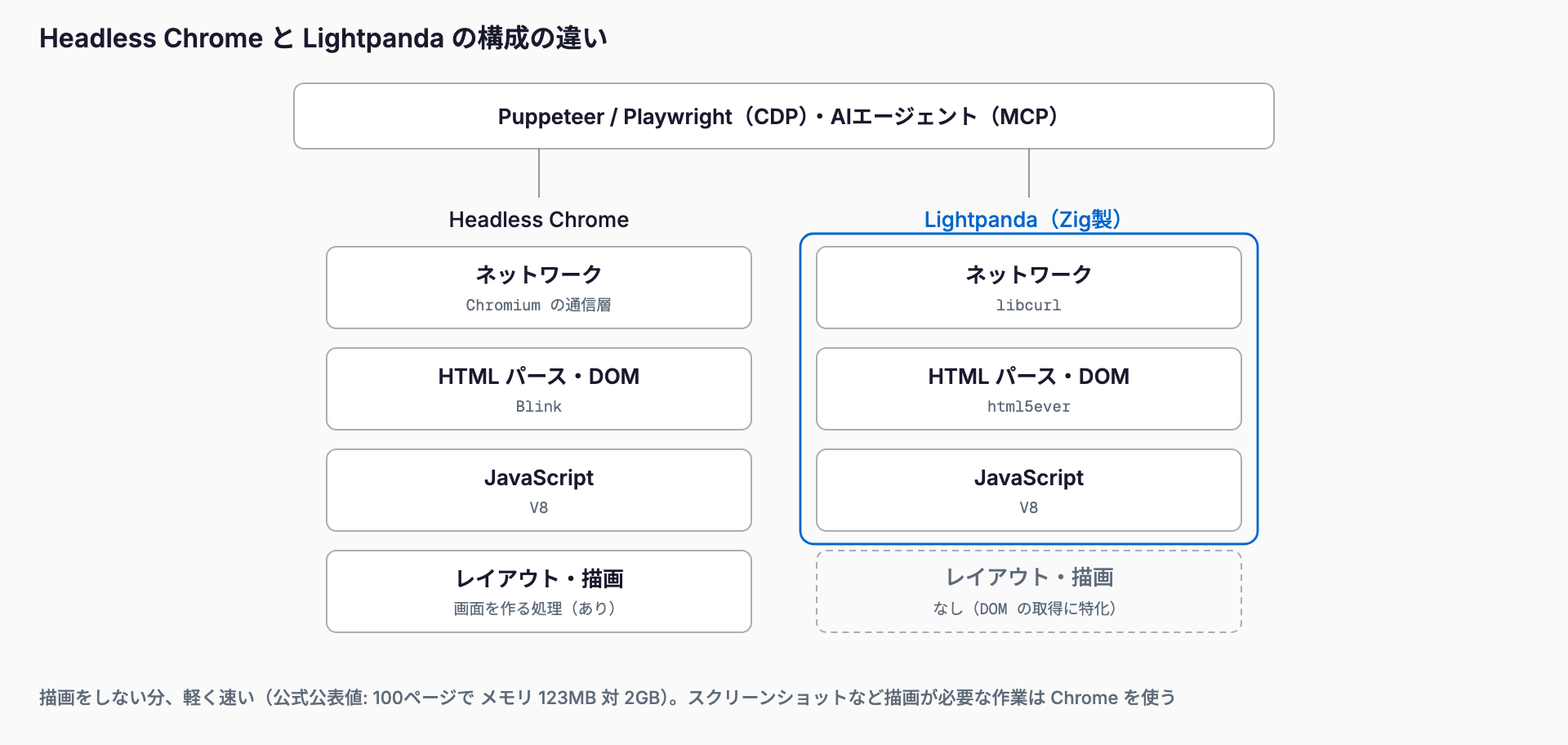
何ができるか
Lightpanda は1つのバイナリに、用途別のコマンドがまとまっている。人間が書くスクリプトからも、AIエージェントからも使える。
| コマンド | できること |
|---|---|
lightpanda fetch | URL を読み込み、JavaScript を実行したうえでレンダリング後の内容を標準出力に出す。--dump で html・markdown・structured_data などを選べる |
lightpanda serve | CDP サーバーを起動する(既定は 127.0.0.1:9222)。--protocol webdriver で WebDriver も提供でき、両方を同じポートで同時に出すこともできる |
lightpanda mcp | MCP サーバーとして標準入出力で動く。--port を付けると HTTP 経由でも使える |
lightpanda agent | 自然言語で指示するエージェントの REPL。--task で1回だけ実行、--save で再生用スクリプトに保存できる |
lightpanda run | 保存した PandaScript を、LLM も API キーも使わずに再生する |
「描画しない」ことは制約でもある。公式の 1.0 発表によると、--dump png と --dump pdf は実際のページの見た目ではなく、ページの Markdown を描画したものになる。画面そのものの画像が必要なら、別途 Chrome 系のブラウザを併用する必要がある。
インストール
最短はワンライナーのインストーラーである。Linux と macOS で使え、curl・jq・sha256sum が必要になる。バージョンを指定したい場合は、末尾に -s "1.0.0" のように付ける。
- ワンライナー(Linux / macOS): curl -fsSL https://pkg.lightpanda.io/install.sh | bash
- Homebrew: brew install lightpanda-io/browser/lightpanda(GitHub の記載では nightly)
- Docker: docker run -d --name lightpanda -p 127.0.0.1:9222:9222 lightpanda/browser:latest
- パッケージ: 公式の 1.0 発表では pip install lightpanda と npm install @lightpanda/browser も案内されている
- Nix: nix run github:lightpanda-io/browser -- --help
- Windows: ネイティブ版はなく、WSL2 上で Linux 版を使う
- ソースから: make build または zig build run(Zig 0.17.0 が必要)
インストール後は ./lightpanda version でバージョンを確認できる。Linux のリリースバイナリは glibc を前提としており(x86_64 は 2.35、arm64 は 2.38)、Alpine のような musl 系ディストリビューションでは動かない。Docker で動かす場合も、この点は公式イメージ側で吸収される。
使い方(最短手順)
まずは fetch で、JavaScript を実行したあとの HTML や Markdown を取り出す。公式のデモページを使った例は次のとおりである。--obey-robots を付けると robots.txt に従う。大量取得を行う場合は、取得先の規約と robots.txt を確認したうえで付けておくのが無難である。
- HTML を取得: lightpanda fetch --obey-robots --dump html https://demo-browser.lightpanda.io/campfire-commerce/
- Markdown で取得: --dump markdown に変える。LLM に渡す前処理として扱いやすい
- 構造化データ: --dump structured_data
次に、既存の自動化スクリプトを動かす場合は serve で CDP サーバーを立てる。lightpanda serve --obey-robots --host 127.0.0.1 --port 9222 を実行すると、127.0.0.1:9222 で待ち受ける。Puppeteer からは、起動した Chrome の代わりに、この WebSocket エンドポイントへ puppeteer.connect({ browserWSEndpoint: "ws://127.0.0.1:9222" }) で接続するだけでよい。以降は通常の Puppeteer と同じく、browser.newPage() や page.goto() を呼べる。Playwright・chromedp も公式ドキュメントで CDP 経由の接続が案内されており、Playwright では chromium.connectOverCDP で同じエンドポイントを指定する。2026年10月6日には WebDriver の対応が発表され、Selenium のスクリプトも動かせる。公式は Selenium で最大 4.4 倍速く、メモリは 7 分の 1 になったと説明している。
AIエージェントから使う場合は MCP が最も手軽である。lightpanda mcp をクライアント(Claude Desktop、Cursor、Windsurf など)の MCP 設定にコマンドとして登録する。公式の MCP ドキュメントに載っているツールには goto・markdown・evaluate・search・links・fill・press と、複数のページを切り替えるための session_new・session_list・session_close がある。読み取り専用のリソースとして、現在のページの HTML と Markdown も公開される。robots.txt に従わせたい場合は、設定の args に --obey-robots を加える。Claude Code への MCP の登録方法はClaude Code と MCP の連携ガイドにまとめている。
Chrome・他のエージェント向けブラウザとの違い
検索で最も比較されやすいのは「ヘッドレス Chrome」と「Playwright」である。さらに最近は、AIエージェント向けのブラウザが相次いでいる。当サイトで扱ったVercel Agent Browserや、Cloudflare の Kitesurfも、同じ「エージェントがウェブを読む」問題を別の角度から解いている。違いを表にまとめる。
| 観点 | Lightpanda | ヘッドレス Chrome(Puppeteer / Playwright) | Kitesurf(Cloudflare) |
|---|---|---|---|
| 位置づけ | ゼロから作った軽量ブラウザ本体 | 完全なブラウザ。自動化ライブラリで操作する | Workers 上で動くエージェント向けブラウザ(クラウド専用) |
| 描画・スクリーンショット | できない | できる | 公式に確認した範囲では記載なし |
| メモリ・速度 | 公式値で100ページ 123MB・5秒(Chrome は 2GB・46秒) | 基準 | Cloudflare 公表値で1ページ 37MB(Chrome 系は 266MB) |
| Web 標準の互換性 | WPT で Chrome の約 80% | 100%(基準) | 公式の比較記事では WPT の対象ファイルの約 30% |
| 実行場所 | ローカル、Docker、自社サーバー | ローカル、Docker、各種クラウド | Cloudflare のクラウド上のみ |
| ライセンス | AGPL-3.0 | Chromium は BSD 系ほか | 非公開(クローズドソース) |
| 接続 | CDP、WebDriver、MCP、HTTP API | CDP、WebDriver | CDP(Browser Run 経由) |
Kitesurf の行は、Lightpanda 側の比較記事から引いた数字を含む。作者自身が書いた比較であり、Kitesurf は非公開のため再現できていない。公式ブログは 2026年10月19日の記事で、940ページを25タブで巡回するテストを公表した。Lightpanda は合計 4.5 秒・ピークメモリ 109MB、比較対象の Obscura は 11.5 秒・201MB、Moli は 17.4 秒・230MB という結果である。ただし1つのデモサイトでの測定で、実在サイトでの信頼性は別の話になる。ベンダーが自社製品について出した数字として読むのが妥当である。
どんな用途に向いているか
- 大量のページを巡回して Markdown 化し、LLM や RAG に渡す前処理
- AIエージェントの「ウェブを読む」ツール(MCP 経由)。ページ操作が軽く、並列セッションを増やしやすい
- 既存の Puppeteer・Playwright のスクレイピングスクリプトを、メモリ制約のあるサーバーや低コストなコンテナで回す
- CI での軽い E2E テストや、DOM の挙動を確かめるだけのテスト(描画に依存しないもの)
公式の 1.0 発表は、実運用の事例として、1日に 3,000 万ページ以上を処理する企業があることや、Keenable が Chromium 比で4倍高速・6倍コスト効率が良いと報告していることを挙げている。いずれも導入側または提供側の自己申告であり、自社の対象サイトで測り直すのが確実である。
注意点・向いていない用途
- スクリーンショットや PDF の実描画ができない。ビジュアル回帰テストや見た目の検証には使えない
- Web API の対応は進行中で、WPT の取りこぼしは CSS・エディタ関連・SVG など、レイアウトや描画に関わる部分に多い。CORS のテストも 463 件中 371 件(80%)の通過で、92 件は未通過と公式が示している
- 1.0 で CORS が既定で有効になり、問題が出た場合の一時的な回避策として --disable-features cors が案内されている。iframe・ワーカー・外部スタイルシートの読み込みは --load-resources を付けたときだけになるなど、既定値が保守的である
- ライセンスは AGPL-3.0。自社サービスに組み込んで改変し、ネットワーク越しに提供する場合は義務が生じる。商用で組み込むなら LICENSE を確認し、必要なら専門家に相談してほしい
- ネイティブの Windows 版はなく、Alpine などの musl 系ではバイナリが動かない
- テレメトリが既定で有効。社内の機密性が高い環境では LIGHTPANDA_DISABLE_TELEMETRY=true を設定する
- 自動巡回は取得先のサイトの規約と robots.txt を守ることが前提。--obey-robots を付けるだけでは、規約上の問題は解消しない
導入の進め方
いきなり全面移行せず、次の順に確かめると失敗が少ない。まず fetch で、自分が取得したい数サイトの HTML・Markdown が Chrome と同じ内容で取れるかを見る。次に serve を立てて、既存の Puppeteer や Playwright のスクリプトの接続先だけを変えて動かす。この段階で動かないサイトは、Chrome にフォールバックする設計にしておく。公式の説明でも、エージェント基盤の Hermes Agent はスクリーンショットなど未対応の操作で Chrome に切り替えていると紹介されている。最後に、メモリとページあたりの処理時間を自社環境で計測して、置き換える範囲を決める。
よくある質問
Lightpanda は無料ですか。商用利用はできますか。
ローカルで動かすオープンソース版は無料で使える。ライセンスは AGPL-3.0 である。自分の環境でスクレイピングやテストに使うだけなら問題になりにくいが、改変して配布したり、ネットワーク越しのサービスとして提供したりすると AGPL の義務が生じる。製品に組み込む場合は LICENSE を確認し、必要なら専門家に相談してほしい。公式ドキュメントにはクラウド版の案内もあるが、料金は本稿では確認していない。
Chrome の代わりにそのまま使えますか。
CDP に対応しているため、Puppeteer や Playwright の接続先を差し替えれば動くことが多い。ただし Web API の対応は Chrome の約80%(WPT)で、スクリーンショットや PDF の実描画はできない。対象のサイトで試し、動かないページは Chrome に切り替える構成が現実的である。
AIエージェントからはどう使いますか。
lightpanda mcp を MCP クライアントの設定にコマンドとして登録する。goto・markdown・evaluate・search・links・fill・press などのツールが使える。HTTP 経由で使う場合は lightpanda mcp --port 8000 のように起動する。
Windows で使えますか。
ネイティブ版はなく、WSL2 上で Linux 版を動かす。Docker イメージを使う方法もある。Alpine のような musl 系の Linux では、リリースバイナリは動作しない。
データは外部に送信されますか。
GitHub の記載では、テレメトリが既定で有効になっている。無効にするには環境変数 LIGHTPANDA_DISABLE_TELEMETRY を true に設定する。取得するページの内容そのものを送るかどうかは本稿では確認していないため、機密性の高い環境では無効化したうえで、通信先を自社で確認してほしい。
参考リンク
この記事に関連する無料ツール(登録不要・その場で結果)
お気軽にご相談ください
お問い合わせ