会議室のWeb会議設備 費用相場 — Teams Rooms・USB型の比較と選び方
会議室のWeb会議設備は、2〜4人の小部屋でUSB一体型バーなら5万〜20万円、中規模でディスプレイ込み30万〜80万円、Teams Rooms認定キットで60万〜150万円以上が目安です。BYOD型と専用端末型の違い、費用内訳、反響やWi-Fiの失敗、選定チェックリストを非IT担当者向けに解説します。
会議室のWeb会議設備の費用は、2〜4人の小部屋でUSB一体型バーを使えば5万〜20万円、6〜10人の中規模会議室でディスプレイ込み30万〜80万円、Teams Rooms認定キットで60万〜150万円以上、12人以上の大会議室で天井マイクを組むと150万〜400万円が目安です。ただし、機器代よりも「音が反響して聞き取れない」「Wi-Fiが不安定で映像が止まる」「配線がむき出しで毎回つなぎ直し」といった環境面の失敗のほうが、導入後の満足度を左右します。本記事では、部屋の大きさ別の費用、BYOD型と専用端末型の違い、費用の内訳、見落としやすい隠れコスト、発注前のチェックリストを、IT担当者がいない会社の経営者・総務担当者向けに整理します。
結論:部屋の大きさ別の費用目安
まず全体像です。金額はいずれも2026年時点の一般的な市場レンジで、機器の選定、既存設備、工事の有無で大きく変わります。必ず複数社から見積もりを取り、あくまで「目安」として使ってください。
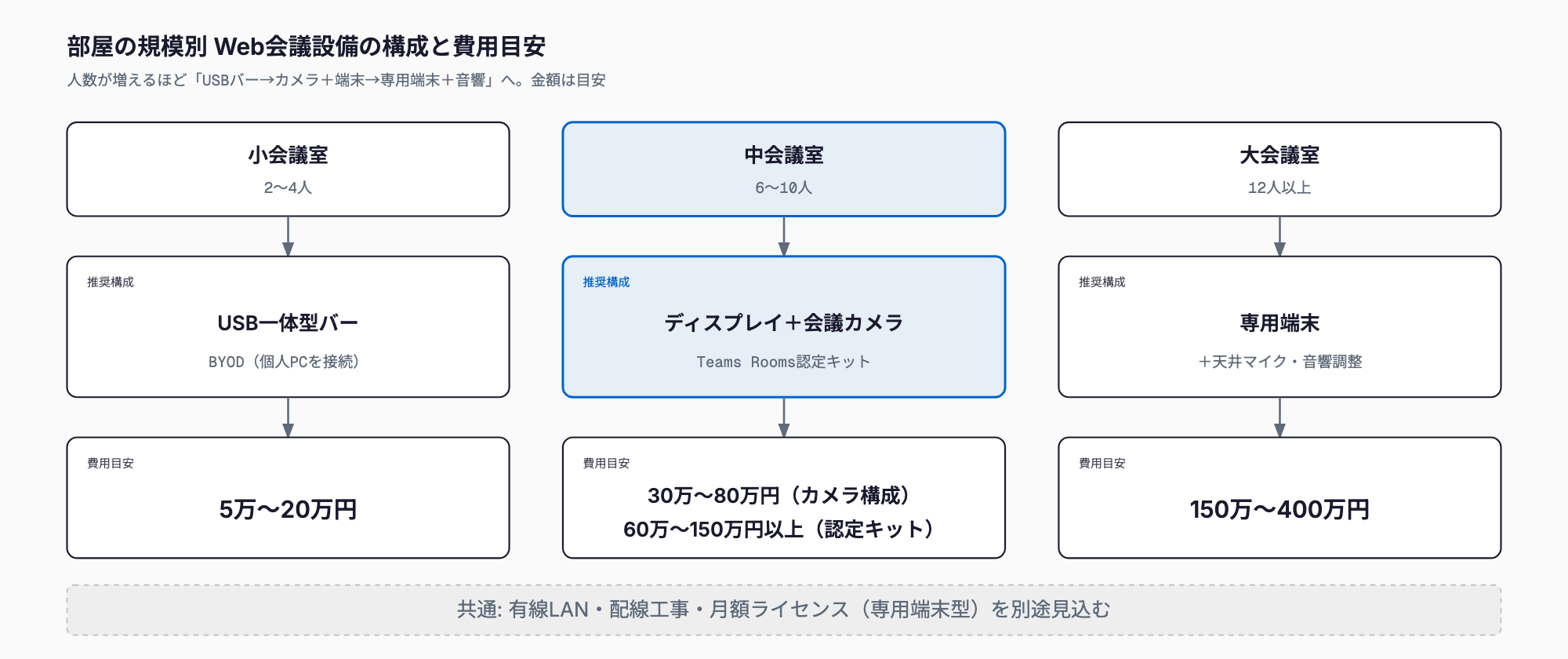
| 部屋の規模 | 構成の例 | 総額の目安 | 備考 |
|---|---|---|---|
| 小部屋(2〜4人) | USB一体型バー(カメラ・マイク・スピーカー一体)+既存モニター | 5万〜20万円 | ノートPCをつなぐだけ。ディスプレイを新設すると+5万〜15万円 |
| 中規模(6〜10人) | USBカメラ+スピーカーフォン+大型ディスプレイ | 30万〜80万円 | ディスプレイ込み。壁掛け金具・配線を含む |
| 中規模(専用端末) | Teams Rooms / Zoom Rooms 認定キット+ディスプレイ | 60万〜150万円以上 | 別途ライセンスが月額でかかる |
| 大会議室(12人以上) | 天井マイク+PTZカメラ+DSP+複数ディスプレイ | 150万〜400万円 | 音響設計と配線工事が主費用。会議室の形状で大きく変動 |
「高い方が良い」わけではありません。使う頻度と、社外の人と会議する割合で選ぶのが基本です。週に数回、社内メンバーが数人で使う小部屋に数百万円の設備は過剰ですし、取引先との重要な商談を毎日行う会議室にノートPCと安価なWebカメラだけでは役不足です。
構成タイプの比較:BYOD型と専用端末型
Web会議設備は、大きく2つの考え方に分かれます。ひとつは、各自のノートPCを会議室の機器につなぐBYOD型(USB接続型)。もうひとつは、会議室に常設した専用端末が単独で会議を開始する専用端末型(Teams Rooms、Zoom Rooms、Google Meet ハードウェアなど)です。
| 項目 | BYOD型(USB) | 専用端末型(Teams Rooms / Zoom Rooms / Google Meet) |
|---|---|---|
| 初期費用の目安 | 5万〜80万円 | 60万〜150万円以上(大会議室は更に上) |
| 月額ライセンス | 基本なし(PC側のWeb会議アプリを利用) | 1室あたり月額数千円(ドル建てが多く、為替で変動)。Teams Rooms Proや Zoom Rooms は1室あたり月額40〜50ドル前後が目安とされるが、プランと時期で異なる |
| 会議の開始 | PCを持ち込みケーブルを接続 | 画面のボタンやカレンダー連携でワンタッチ開始 |
| 長所 | 安い、会議アプリを問わない、機器が壊れても交換が簡単 | 準備の手間が少ない、表示や音の品質が安定、管理画面で遠隔監視・更新できる |
| 短所 | 接続ミスが起きやすい、PCごとに設定が必要、来客のPCでは使いにくい | 初期費用と月額費用が高い、特定サービスに縛られやすい、管理に多少の知識が必要 |
| 向いている会社 | 小規模、会議室が1〜3室、予算を抑えたい | 会議室が多い、会議の開始トラブルをなくしたい、社外との会議が多い |
よくあるのは、まず小部屋と中規模会議室をBYOD型で整え、社外との会議が多い主力の会議室だけ専用端末型にするという段階的な導入です。全室を専用端末にすると、初期費用だけでなく、室数に比例して毎月のライセンス費用が積み上がります。
どのサービスを使うかは、普段の会議ツールで決まります。Microsoft 365中心ならTeams Rooms、Google Workspace中心ならGoogle Meet ハードウェアが自然です。会議ツールの選び方は、Google Workspace と Microsoft 365 の比較で整理しています。Zoomを主に使う会社はZoom Roomsが候補ですが、取引先が使うツールに合わせる必要もあります。BYOD型なら、どのツールでもPC側のアプリで対応できる点が強みです。
費用の内訳:何にお金がかかるのか
見積書を見るときは、機器代と工事代・設定費に分けて眺めると理解しやすくなります。
| 項目 | 費用目安 | ポイント |
|---|---|---|
| ディスプレイ(モニター) | 小部屋 5万〜15万円、中規模 15万〜50万円(55〜86インチ) | 法人向けは耐久性と保証が違う。サイズは部屋の奥行きから逆算する |
| カメラ | 1万〜30万円 | 小部屋は一体型で十分。広角・自動追尾・複数台構成は高額 |
| マイク・スピーカー | 2万〜50万円(大会議室は更に上) | 机置き型、天井埋め込み型で価格差が大きい。ここが聞こえ方の品質を決める |
| 一体型バー(カメラ+マイク+スピーカー) | 5万〜25万円 | 小〜中規模向け。配線が少なく失敗しにくい |
| コントロールパネル(タッチ端末) | 5万〜20万円 | 専用端末型で使用。BYOD型では不要なことが多い |
| 専用端末(会議用PC・コンピューター) | 10万〜30万円 | Teams Rooms等の認定機器が必要 |
| 壁掛け金具・設置・配線工事 | 3万〜30万円 | 壁の構造、配線を壁内に隠すかで大きく変わる |
| ネットワーク(有線LANポート増設など) | 数万〜十数万円 | 有線LAN推奨。工事の詳細は後述のリンク先参照 |
| 設定・テスト・操作説明 | 3万〜20万円 | 初期設定と音声チェックを含むか確認する |
| 保守・サポート契約 | 年間で機器代の5〜15%程度 | 故障時の交換方法(先出しセンドバックなど)を確認 |
費用が膨らむ典型は、機器そのものよりも「見えない部分」です。壁の中に配線を通す、天井を開けて電源を引く、床に配線溝を作る、といった作業は、機器代を超えることがあります。工事を伴う場合は、現地調査をしてもらった上で見積をもらってください。
隠れコストと失敗パターン
機器を買えば会議がうまくいく、とは限りません。導入後によく起きる問題を、費用の面から整理します。
音の反響・ハウリング:最も多い失敗です。ガラス張りの会議室、壁が硬く何もない部屋、天井が高い部屋では、スピーカーの音がマイクに戻って反響し、相手には聞き取りにくくなります。高価なマイクを買い足すより、カーペットや吸音パネル、カーテンなどで反響を抑えるほうが効果が大きいケースが多くあります。吸音対策は数万円〜数十万円ですが、後付けでは見た目の問題も出るため、導入前の検討が大切です。
Wi-Fiが不安定:会議室のカメラやPCがWi-Fi接続だと、映像が止まったり音が途切れたりします。会議室には有線LAN(できれば有線で1本)を引くのが基本です。有線化や、そもそもWi-Fiの電波が会議室に届いているかどうかは、社内ネットワーク・Wi-Fi工事の費用で詳しく解説しています。
ファームウェア更新・ライセンスの更新漏れ:専用端末型では、機器のソフトウェア更新が必要です。更新が止まると、会議サービスの新バージョンとつながらなくなることがあります。ライセンスは月額または年額で、更新を忘れると会議が突然開けなくなります。誰が管理するかを決めずに導入すると、数年後に問題になります。
HDMIケーブルの混乱:BYOD型で、HDMI・USB-C・各種アダプタが机の上に散らばり、PCごとに接続方法が違って毎回会議の開始が遅れる、という事態が起きます。ケーブルを机の穴から出して一本化する、USB-C一本で映像・音声・給電を完結させるといった設計にしておくと解消できます。
部屋の使い方と機器サイズのミスマッチ:10人入る部屋に小部屋用のバーを置くと、奥の人の声を拾えません。逆に4人の部屋に大型の構成を入れても、費用だけがかかります。「普段何人が何を目的に使うか」を先に決めてください。
運用担当がいない:トラブル時に、誰に連絡し、どこが修理するのかが曖昧だと、会議室が数週間使えなくなることがあります。購入先・保守窓口・社内の連絡役を最初に決めておきます。
設置工事と配線のポイント
配線工事は、見た目と使いやすさに直結します。以下の点を、現地調査の際に業者へ確認してください。
- ディスプレイの位置:目線の高さ、部屋の奥から画面が見えるか、窓の逆光はないか
- カメラの位置:参加者全員が映る位置、ディスプレイの上または下の中央
- 電源とLANの位置:壁掛けの場合、背面にコンセントとLANポートがあるか
- 机上の配線:机の穴から出す、床の配線カバーを使う、無線の画面共有に頼らない
- 将来の増設:2室目、3室目を同じ構成にできるかどうか
オフィスの移転や増床と同時に会議室を整える場合は、工事の順番が重要です。会議室の設備は後回しにされがちですが、LANと電源の位置を決める段階で一緒に設計しないと、完成後の追加工事で費用が増えます。移転時のIT全体の流れは、オフィス移転時のIT費用チェックリストを参考にしてください。
月額費用と5年間の総額で考える
専用端末型は、初期費用だけを比べると安く見えても、ライセンス費用を含めた総額で見ると差が出ます。ここでは考え方の一例を示します(金額は仮の目安で、実際は為替・プラン・契約により異なります)。
| 項目 | BYOD型(中規模1室) | 専用端末型(中規模1室) |
|---|---|---|
| 初期費用 | 30万〜80万円 | 60万〜150万円 |
| 月額ライセンス | 0円 | 数千円(約40〜50ドル/月が目安) |
| 5年間のライセンス合計 | 0円 | 約30万〜40万円(為替で変動) |
| 5年間の保守・更新の目安 | 数万〜20万円 | 10万〜30万円 |
| 5年間の総額の目安 | 35万〜100万円 | 100万〜220万円程度 |
これを会議室の数だけ掛け算して、5年間の予算を考えます。3室を専用端末型にすると、総額は数百万円規模になります。一方、専用端末型には「会議の開始トラブルが減る」「遠隔で状態を確認できる」といった運用面のメリットがあります。会議の開始に毎回5分かかっているなら、1日数回×社員数×年間で換算すると意外に大きな時間コストになります。金額だけでなく、会議にかかる時間とストレスも考えて判断してください。
補助金の活用について
IT導入補助金は、対象となるソフトウェアやサービスに対する補助が中心で、ハードウェア(ディスプレイ・カメラなど)が対象に含まれるかは、年度や枠によって異なります。ソフトウェアのライセンス費用が対象になる場合でも、機器の購入費が対象外となることがあるため、必ず当該年度の公募要領と、登録された支援事業者(IT導入支援事業者)に確認してください。そのほか、自治体や商工会議所が独自に出している設備導入の助成制度が見つかることもあります。補助金は申請前に契約・購入をしてしまうと対象外になるのが一般的なので、発注の前に調べることが大切です。
発注前の選定チェックリスト
- 会議室ごとに、定員・用途(社内中心か社外とのWeb会議が多いか)・利用頻度を整理したか
- 普段使う会議ツール(Teams / Zoom / Google Meet)と、取引先が使うツールを確認したか
- BYOD型と専用端末型のどちらにするか、初期費用+月額ライセンスの5年間の総額で比較したか
- 部屋の音響(ガラス・硬い壁・天井の高さ)を現地で確認し、吸音対策の要否を検討したか
- 会議室に有線LANを引けるか、電源の位置は適切か
- 配線を壁内・天井裏に通すか、見える配線で済ませるかを決めたか
- 設置後の音声テストと操作説明が見積に含まれているか
- 故障時の窓口、交換方法、保証期間を確認したか
- ライセンス・ファームウェア更新の社内担当者を決めたか
- 導入後に台数を増やす場合、同じ構成にできるか確認したか
- 補助金・助成金の対象になるか、発注前に公募要領で確認したか
導入の進め方:段階的に始めるのが安全
会議室が複数ある会社でも、いきなり全室を整備する必要はありません。次のように段階を踏むと、失敗が少なくなります。
- ステップ1:現状把握(1〜2週間):会議室ごとの利用頻度、困っていること(音・映像・接続)、使っている会議ツールを整理する
- ステップ2:1室で試す(1〜2か月):最も利用の多い会議室を1室だけ整備し、使い勝手と音の聞こえ方を確認する
- ステップ3:横展開:結果を見て、他の会議室に同じ構成または簡易版を入れる
- ステップ4:運用ルールの整備:予約方法、接続手順、トラブル時の連絡先を1枚にまとめて会議室に貼る
操作手順を会議室に貼っておくだけでも、「使い方がわからないから使われない」問題は大きく減ります。機器の導入と同じくらい、使い方の周知と運用担当の決定が重要です。
よくある質問
小さな会議室でWeb会議を始めたいです。最低限いくらで足りますか?
2〜4人程度なら、USB接続の一体型バー(カメラ・マイク・スピーカー一体)を5万〜20万円で購入し、手持ちのノートPCとモニターにつなぐ構成で始められます。ディスプレイを新設する場合は、さらに5万〜15万円程度が目安です。まず小さく始めて、使い勝手を確認するのが安全です。
Teams Roomsは毎月ライセンス費用がかかりますか?
一般に、専用端末型は1室あたり月額のライセンスがかかります。ドル建てで月額40〜50ドル前後が目安とされますが、プランや時期、為替で変わるため、最新の価格は提供元または販売店で確認してください。USB接続のBYOD型であれば、会議室側のライセンスは通常不要です。
Wi-Fiだけでも会議室の運用はできますか?
小規模で短時間の利用ならWi-Fiでも動きますが、映像が止まる、音が途切れるといった問題が起きやすくなります。会議室の専用端末やカメラ付きPCは、有線LANで接続するのが基本です。有線の配線が難しい場合は、業務用Wi-Fiの設計から見直す必要があります。
補助金は使えますか?
IT導入補助金は、対象のソフトウェアやサービスが中心で、ハードウェアが対象になるかは年度・枠によって異なります。使えるかどうかは、当該年度の公募要領と登録された支援事業者への確認が必要です。自治体や商工会議所の助成制度もあわせて調べ、必ず発注前に確認してください。
会議室のWeb会議設備は、機器の価格だけでなく、部屋の音、ネットワーク、運用担当、月額費用まで含めて考えると、大きな失敗を避けられます。まず1室で試し、結果を見て広げる進め方をおすすめします。
この記事に関連する無料ツール(登録不要・その場で結果)
お気軽にご相談ください
お問い合わせ