社内データのバックアップ方法と費用 — 中小企業の3-2-1ルールと選び方
中小企業のバックアップは、データを3つ持ち、2種類の媒体に分け、1つは社外に置く「3-2-1ルール」が基本。同期はバックアップではない点、NAS・クラウド・外付けHDDの費用比較、社員5・20・50名の規模別の費用例、年2回の復元テスト、ランサムウェア対策の要点まで、IT担当者がいない会社向けにやさしく解説します。
会社のデータを守るバックアップの基本は、「3-2-1ルール」(データを3つ持ち、2種類の媒体に分け、1つは社外に置く)である。中小企業なら、NASに毎日バックアップし、さらにクラウドかオフラインの外付けHDDへ複製する構成が現実的だ。費用の目安は、社員5名で初期5〜15万円・月額3千〜1万円、社員50名で初期50〜150万円・月額3〜10万円程度である(いずれも目安)。もう一つ大事なのは、「同期」はバックアップではないという点と、年に1〜2回は実際に復元できるか試すことである。
ランサムウェアの被害でも、機器の故障でも、誤削除でも、最後に会社を救うのはバックアップである。それなのに、「OneDriveに入れているから大丈夫」「NASがあるから安心」と考えて、いざという時に戻せない会社は少なくない。この記事では、バックアップが失敗する典型パターン、3-2-1ルール、何を対象にするか、方法ごとの費用比較、会社の規模別の費用例、復元テストの進め方までを、IT担当者がいない会社でも判断できるように整理する。ランサムウェア全体の対策はランサムウェア対策の基本、NAS自体の選び方と費用はNASファイルサーバーの費用にまとめている。
中小企業のバックアップが失敗する3つのパターン
バックアップがあるのに戻せなかった、という事故には共通の型がある。自社に当てはまっていないか、まず確認してほしい。
- 同期をバックアップと勘違いしている: OneDriveやGoogle Driveの同期フォルダは、パソコンで消したファイルをクラウド側でも消す。ランサムウェアで暗号化されたファイルも、そのまま同期される。ごみ箱から戻せる期間は限られ、サービスの標準の復元も万能ではない
- NASにしか置いていない: NASが故障すれば全データを失う。さらにNASは社内ネットワークにつながっているため、ランサムウェアに感染したパソコンから、NAS上のファイルまで一緒に暗号化されることが多い
- 外付けHDDをつなぎっぱなしにしている: 常時接続の外付けHDDは、パソコンと同じ被害を受ける。火災や盗難、水害でも、同じ事務所内に置いたままでは一緒に失われる
共通する弱点は、「元のデータと同じ場所・同じ権限で触れるコピーは、元と同じ運命をたどる」ことである。バックアップは、元のデータとは別の場所、別の権限、できれば別の仕組みで持つ必要がある。
同期とバックアップの違い
両者は似ているが、目的が逆である。同期は「どの端末でも同じ最新の状態にする」ための仕組みで、バックアップは「過去のある時点の状態に戻す」ための仕組みだ。同期は最新の変更をすぐ全体に反映するため、誤削除や暗号化も瞬時に広がる。バックアップは古い世代を残すから戻せる。
| 項目 | 同期(OneDrive等の標準機能) | バックアップ |
|---|---|---|
| 目的 | 複数端末で同じ状態を保つ | 過去の状態に戻す |
| 削除の扱い | 他の場所でも削除される | 過去の世代に残る |
| 暗号化被害 | 暗号化後のファイルが同期される | 暗号化前の世代から戻せる |
| 保存期間 | 短い(ごみ箱の期間のみ等) | 設定で数か月〜数年 |
| 別アカウント管理 | 通常は同じアカウント | 分離できる |
ただし、Microsoft 365やGoogle Workspaceにも、ごみ箱やバージョン履歴といった復旧機能はある。これらは「ある程度の誤操作」には役立つが、長期保存や、アカウントごと侵害された場合には頼れない。この点は、後述のFAQでも触れる。
バックアップの基本ルール:3-2-1ルール
バックアップ設計の定番は3-2-1ルールである。数字の意味は次のとおり。
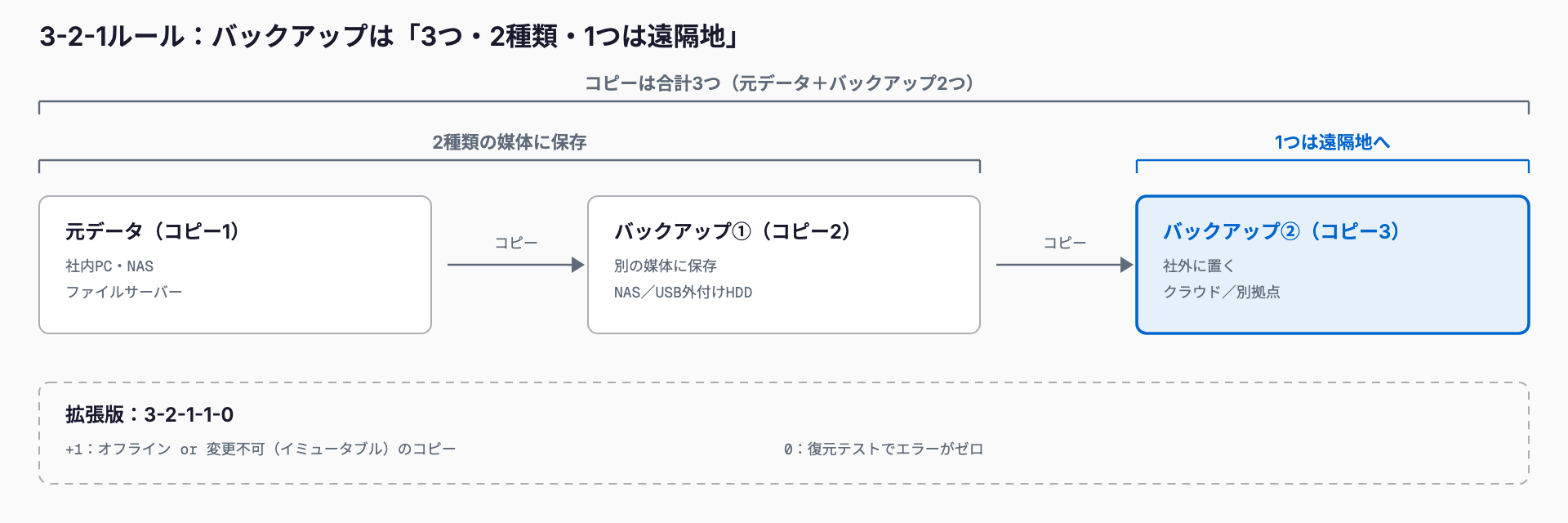
- 3: データを3つ持つ(本番データ+バックアップ2つ)
- 2: 2種類以上の異なる媒体に分ける(例: NASとクラウド)
- 1: 1つは社外・別の場所に置く(火災や盗難、水害に備える)
近年は、ランサムウェア対策を加えた3-2-1-1-0という考え方も使われる。末尾の「1」は、オフライン(ネットワークから切り離した)またはイミュータブル(書き換え・削除ができない)な1つを持つこと。「0」は、復元テストでエラーが0であることを指す。攻撃者は、バックアップも狙って消そうとする。そのため、攻撃者が管理者権限を奪っても消せないコピーが、最後の砦になる。
| 構成例 | 3-2-1を満たすか | 弱点 |
|---|---|---|
| パソコン+外付けHDD1台(つなぎっぱなし) | 満たさない | 同じ場所・同じ被害 |
| パソコン+NAS+外付けHDD(同じ事務所) | 2媒体だが社外なし | 火災・盗難に弱い |
| サーバー+NAS+クラウド | 満たす | クラウドを同じ管理者アカウントで操作すると危険 |
| サーバー+NAS+クラウド(不変設定)+オフラインHDD | 3-2-1-1を満たす | 運用の手間と費用が増える |
何をバックアップすべきか
「全部」と言いたいところだが、費用と手間には限りがある。まず、止まると業務が止まるもの、失うと取り返せないものから洗い出す。
| 対象 | 例 | 注意点 |
|---|---|---|
| ファイルサーバー・NAS | 見積書、契約書、図面、写真 | 最優先。共有フォルダ単位で対象にする |
| 会計・販売管理などのデータベース | 会計ソフト、販売管理、顧客管理 | ファイルをコピーするだけでは壊れた状態で保存される場合がある。ソフト標準のバックアップ機能を使う |
| Microsoft 365・Google Workspace | メール、OneDrive、SharePoint、Googleドライブ | サービス側にあるデータも自社の責任範囲。専用バックアップを検討 |
| パソコンの個人フォルダ | デスクトップ、ドキュメント | 共有フォルダに置く運用に寄せるのが基本 |
| 業務システムのサーバー | 自社開発システム、社内Webアプリ | 仮想サーバーごとのバックアップ、データベースのダンプなど |
| 設定情報 | ルーター、VPN、NASの設定、ライセンスキー | 復旧の際に意外と困る。台帳化して別保管 |
特に見落としやすいのが、設定情報とクラウド上のデータだ。ルーターの設定やソフトのライセンス情報は、機器が壊れて初めて「控えがない」と気づく。メールとクラウドストレージのデータも、「クラウドだから自動で守られている」と考えがちだが、守られているのはサービスが止まらないことであって、利用者の削除や乗っ取りによる消失ではない。
バックアップ方法の比較と費用の目安
主な方法を比較する。金額はいずれも市場価格に基づく目安で、容量や台数、契約先により大きく変わる。
| 方法 | 初期費用 | 月額費用 | 強み | 弱み |
|---|---|---|---|---|
| 外付けHDDのローテーション | 1〜3万円 | 0円 | 安い。オフラインにできる | 人が差し替えないと続かない。忘れる |
| NAS+USB接続HDD | 8〜25万円 | 0円 | 自動化しやすい。社内で速く戻せる | 同じ事務所内。火災・盗難に弱い |
| NAS→クラウド(遠隔バックアップ) | 10〜30万円 | 3千〜3万円 | 3-2-1を満たしやすい | 回線速度と容量課金。初回転送に時間 |
| クラウドバックアップサービス(PC・サーバー) | 0〜10万円 | 1〜10万円(台数・容量次第) | 運用を任せやすい。世代管理が標準 | 費用が継続。サービス選定が必要 |
| Microsoft 365・Workspace専用バックアップ | 0円 | 1ユーザーあたり月数百円〜1,000円程度 | メールや共有ファイルを別に保管 | ユーザー数で課金が増える |
NASそのものの価格や選び方はNASファイルサーバーの費用、クラウドへの複製やBCP全体の考え方はクラウドバックアップとDRが詳しい。クラウドストレージの料金はオンラインストレージの費用で比較できる。
会社の規模別の費用例
実際の構成と費用の目安を、社員数別に示す。ファイルの量を、5名で約500GB、20名で約2TB、50名で約5TBと仮定した例である。
| 規模 | 構成の例 | 初期費用 | 月額費用 |
|---|---|---|---|
| 社員5名(約500GB) | 小型NAS(ミラーリング)+クラウドへ夜間複製+M365のバックアップ | 5〜15万円 | 3千〜1万円 |
| 社員20名(約2TB) | NAS(RAID)+クラウドバックアップ+オフラインHDD月次+M365のバックアップ | 20〜60万円 | 1〜4万円 |
| 社員50名(約5TB) | サーバー・NASのバックアップ専用機+クラウド(不変設定)+M365専用バックアップ+監視 | 50〜150万円 | 3〜10万円 |
一般に、クラウド側の費用は「容量×保存期間」で増える。世代を増やしすぎると費用がかさむので、次の項目で保存期間を決めておくとよい。
世代管理と保存期間の決め方(RPOとRTOをやさしく)
専門用語を2つだけ押さえる。RPO(目標復旧時点)は「どこまで古い状態に戻ってもよいか」で、毎日バックアップなら最大1日分のデータを失う。RTO(目標復旧時間)は「どれだけの時間で復旧したいか」だ。この2つを、業務ごとに社内で決める。
| 業務 | RPOの目安 | RTOの目安 | バックアップの頻度 |
|---|---|---|---|
| 受発注・会計データ | 1日以内 | 半日〜1日 | 毎日(業務時間外) |
| 共有ファイル(見積・契約) | 1日以内 | 1〜2日 | 毎日 |
| 過去案件の資料・写真 | 1週間 | 数日 | 週1回でよい場合も |
| メール | 1日以内 | 半日 | 毎日(専用バックアップ) |
世代管理とは、バックアップを上書きせず、複数の時点を残すことだ。たとえば「毎日分を14日、毎週分を8週、毎月分を12か月」といった残し方をする。ランサムウェアは感染に気づくまで数日〜数週間かかる場合があるため、世代が少ないと、気づいた時には全世代が暗号化済みになってしまう。業務上の保存義務がある書類(会計帳簿は原則7年など)は、バックアップではなく、別途の保管ルールで管理する点も区別したい。
復元テストを年2回行う
バックアップは、戻せて初めて価値がある。実際には、バックアップが何か月も失敗し続けていた、パスワードが分からず開けない、戻すのに想定の3倍の時間がかかった、という話が多い。年2回(半期ごと)を目安に、復元テストを予定に入れる。
- 本番とは別の場所に、特定のフォルダ(10〜20ファイル)を復元して開けるか確認する
- 会計・販売管理は、復元したデータでソフトを起動できるか確認する
- 復元にかかった時間を記録し、RTOと比べる
- 復元に必要なパスワード・暗号鍵・手順書を、紙か別の場所に保管してあるか確認する
- 結果と日付を台帳に残す(失敗した場合は原因と対処も)
ランサムウェア対策としての要点
ランサムウェアは、ネットワーク内のバックアップを探して消すことがある。バックアップを守るための要点は3つに絞れる。
- オフライン: 外付けHDDやテープを、バックアップ時だけ接続する。取り外して保管すれば、感染しない
- 別アカウント・別権限: バックアップの管理アカウントを、日常業務の管理者と分ける。多要素認証を必ず有効にする。同じパスワードの使い回しは避ける
- 不変(イミュータブル)ストレージ: 保存期間中は、管理者でも消せない設定。クラウドストレージやバックアップ製品に「オブジェクトロック」「ランサムウェア保護」といった名前で備わっている
「NASを社内ネットワークのフォルダとして共有している」状態は、感染したパソコンから書き込めてしまうため危険だ。バックアップ用のNASは、バックアップソフト以外からは見えないようにするのが望ましい。
バックアップ運用で見落としやすい落とし穴
機器と契約をそろえても、運用で崩れることが多い。典型的なのは次の4つである。第一に、失敗の通知が誰にも届かないケース。バックアップソフトのエラーメールが退職者の宛先に送られ続けていた、という例は珍しくない。通知先は個人ではなく共有アドレスにし、担当者が替わった時の見直しを手順に入れる。第二に、容量が満杯になって止まるケース。データは年々増えるため、使用量が7割を超えたら増設か整理を検討する。第三に、パソコンの入れ替え時の抜け。新しいパソコンを対象に加え忘れ、古い端末だけがバックアップされ続けている。第四に、パスワードの管理者が一人だけというケース。その人が不在、退職すると復元できなくなる。バックアップを実際に動かす人と、手順書の置き場所は、必ず複数人が知っている状態にしておきたい。
外部に頼む場合の費用と確認項目
運用を外部に任せる場合、相場は構築費が10〜50万円、月額の運用・監視が1〜5万円程度(目安)である。契約前に次の項目を確認する。
- 何をバックアップ対象にするか、書面で一覧になっているか
- 保存期間と世代数、追加時の費用
- 復元の依頼から完了までの時間(RTOの保証の有無)
- 復元テストを定期的に実施し、結果を報告してくれるか
- バックアップデータの保管場所(国内か、事業者のデータセンターか)
- 解約時にデータを返してもらえるか、削除の証明は出るか
- 管理アカウントを自社も保有しているか(業者任せにならないか)
- 障害時の連絡手段と、休日夜間の対応
導入前のチェックリスト
- 守る対象を、ファイル・DB・メール・設定の4種類に分けて書き出した
- 業務ごとに、どこまで戻れば許されるか(RPO)を決めた
- 3-2-1ルールで、社外の1つが確保できている
- 少なくとも1つは、オフラインまたは不変のコピーがある
- バックアップの管理アカウントを、日常の管理者と分け、多要素認証をかけた
- 世代数と保存期間を決めた
- 自動実行になっており、失敗時に通知が届く
- 復元テストの日程(年2回)を予定に入れた
- 復元手順・パスワード・暗号鍵を紙などで別保管した
- 退職者・機器の入れ替えがあった時に、対象を見直す担当者を決めた
よくある質問
Microsoft 365やGoogle Workspaceにもバックアップは必要ですか?
必要になる場面が多い。サービス側は自社の設備故障には備えているが、利用者による誤削除、退職者のアカウント削除、アカウントの乗っ取り、ランサムウェアの同期といった被害まで、無期限に守ってくれるわけではない。標準の復元期間は限られる。メールや共有ファイルが業務の中心なら、月額数百円〜1,000円程度(目安)のユーザー単位の専用バックアップを検討する価値がある。
外付けHDDだけで十分ですか?
小さな会社の最低限としては有効だが、十分とは言えない。使い方次第で、オフラインにできる点は強みである。ただし、つなぎっぱなしでは感染や故障の影響を受け、同じ事務所に置いたままでは火災や盗難に弱い。2台を週ごとに交代させて1台は別の場所へ持ち出す、あるいはクラウドと併用する形にすると、3-2-1に近づく。
データは何年保存すればよいですか?
バックアップとしては、日次を2週間、週次を2か月、月次を1年程度という残し方が目安である。ただし、帳簿や契約書など法令や契約で保存期間が決まっている書類は、バックアップではなく文書管理の問題である。税務や労務の保存期間は、顧問の税理士や社労士に確認してほしい。
クラウドのバックアップは安全ですか?
適切に設定すれば、社内機器だけより安全性は高い。ただし、安全かどうかは設定次第である。管理アカウントの多要素認証、日常業務とは別のアカウント、不変(削除不可)設定、通信と保管の暗号化を確認する。容量が増えると月額が上がる点と、大量のデータを戻す際は回線速度で時間がかかる点にも注意する。
費用を抑えるには、どうすればよいですか?
まず、対象を絞ることが最も効く。業務に必須のデータと、古い資料を分け、古いものは低頻度・安価な保管先に回す。次に、世代数を必要以上に増やさない。機器は、5年程度使う前提で容量に余裕を持たせるが、買いすぎない。クラウドは、容量課金か台数課金か比較して選ぶ。そして、復元テストを省かない。安く済ませて戻せないのが、一番高くつく。
この記事に関連する無料ツール(登録不要・その場で結果)
お気軽にご相談ください
お問い合わせ