BitLocker回復キーを求められたら — 中小企業の対処手順と管理方法
BitLockerの回復キーを求められたら、初期化せず回復キーIDを控え、48桁のキーをMicrosoftアカウントやEntra IDから探す。原因、初動手順、見つからない場合の現実、中小企業向けのキー管理の比較と予防チェックリスト、退職時の回収ルールまで整理した。表と手順つきで、今日から実務に使える。
PCを起動したら、青や黒の画面に「BitLocker 回復」「回復キーを入力してください」と表示され、いつもの Windows が立ち上がらない。社内にIT担当がいない会社では、これだけで業務が止まりかねない。結論から言う。慌てて電源を何度も入れ直したり、初期化・再インストールをしたりしてはいけない。 画面に出ている「回復キーID」を控え、48桁の数字でできた回復キーを保管場所から探して入力すれば、ほとんどの場合はそのまま復旧できる。一方で、回復キーが本当にどこにも残っていなければ、中のデータを取り出す方法はない。 Microsoftもメーカーも解除はできない。だからこそ、トラブルが起きる前にキーの保管場所を把握しておくことが最大の対策になる。
本稿では、BitLocker回復画面が出る理由、回復キーの探し方、見つかったときの手順、見つからないときの現実的な選択肢、そして中小企業が無理なく続けられるキー管理の方法を整理する。PC全般の初動はIT緊急対応の初動ガイドも参照してほしい。
BitLocker回復画面とは何か
BitLockerは、Windowsに搭載されているドライブ暗号化機能である。PCを盗まれたり紛失したりしても、SSDを取り外して別のPCにつなぐだけでは中身を読めないようにする仕組みだ。通常は、PCに搭載されたセキュリティチップ(TPM)が「このPCの、いつもの状態で起動している」ことを確認して自動的に鍵を渡すので、利用者は暗号化を意識せずに使える。
ところが、起動時の環境が「いつもと違う」とTPMが判断すると、鍵を渡さずに回復キーの入力を求める。これが回復画面である。画面には「回復キーID」(英数字の長い文字列)と、キーの保管場所を示すヒントが表示されることが多い。故障ではなく、暗号化が正しく働いている証拠でもある。
見落とされやすい点がある。Windows 11 Home を含む多くの新しいPCでは、「デバイスの暗号化」という簡易版のBitLockerが、購入後の初期設定時に自動で有効になる。 Microsoftアカウントでサインインした場合、回復キーはそのアカウントに自動保存される。つまり利用者本人は暗号化がオンになっていることを知らないまま、ある日突然回復画面に遭遇する、ということが起こる。
回復キーを求められる主な原因
回復画面が出る引き金は、「起動環境の変化」である。中小企業で遭遇しやすいものを挙げる。
- BIOS/UEFI・ファームウェアの更新:メーカーの更新ツールやWindows Update経由の更新で、TPMの確認値が変わる
- TPM設定の変更・初期化:BIOS画面でTPMを無効化・クリアした、または基板交換で変わった
- セキュアブート設定の変更:BIOS設定の変更、OSの起動設定の変更
- ハードウェアの変更・修理:マザーボードやSSDの交換、修理後の返却時
- 起動順序やドッキングステーションの影響:USBメモリや外付けドライブを接続したまま起動した、ドックの接続状態が変わった
- Windows Updateの不具合や中断:更新途中の強制終了、更新後の起動環境の変化
- PINの連続入力ミス:起動時PINを設定している場合、誤入力が続くとロックされる
「何もしていないのに突然出た」と感じる場合でも、多くはファームウェアの自動更新や、修理・設定変更といった裏の出来事が原因である。原因が分からなくても、回復キーさえあれば入力して通常起動に戻れることがほとんどだ。
回復キーの保管場所を探す
回復キーは、PCをセットアップしたときの状況によって保管場所が決まる。次の表の上から順に確認していく。
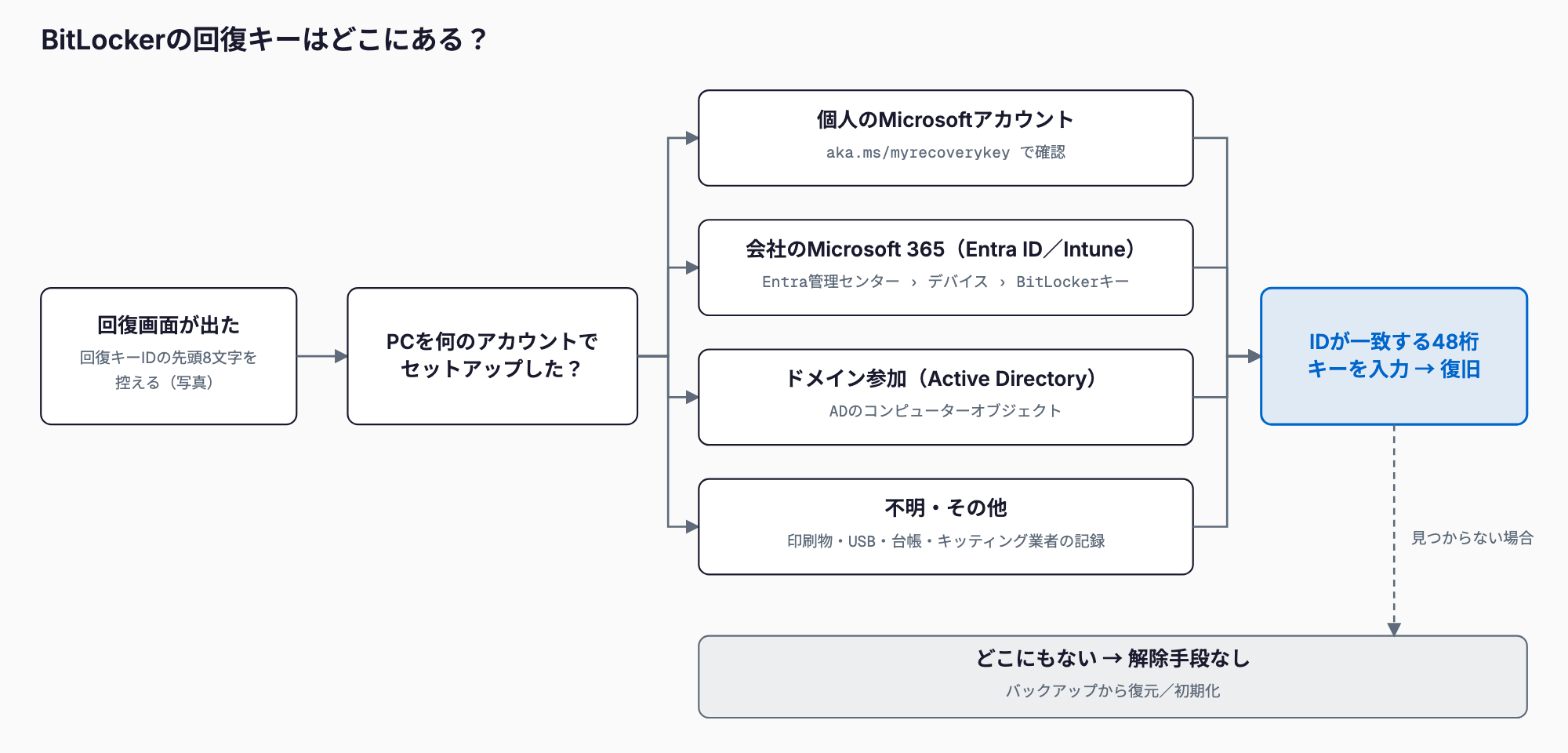
| 保管場所 | 対象となる場合 | 確認方法 |
|---|---|---|
| 個人のMicrosoftアカウント | PCを個人のMicrosoftアカウントでサインインして設定した | 別のPCやスマホで aka.ms/myrecoverykey(account.microsoft.com/devices/recoverykey)にサインインして確認 |
| Microsoft Entra ID(職場・学校アカウント) | 会社のMicrosoft 365アカウントでサインイン/Intune管理のPC | 利用者本人は「マイアカウント」の端末一覧から、管理者はEntra管理センターの「デバイス」から該当PCのBitLockerキーを確認 |
| Active Directory | ドメイン参加PCで、キーのAD保存を設定済みの環境 | ドメイン管理者がADの該当コンピューターオブジェクトから確認 |
| 印刷物・ファイル・USBメモリ | セットアップ時に利用者や担当者が保存した | 金庫、書類、共有フォルダ、保存したUSBメモリを探す |
| PCの販売店・キッティング業者の記録 | 購入時に設定作業を委託した | 納品時の設定書や記録を確認し、業者に問い合わせる |
どの保管場所でも共通して大切なのが回復キーIDの照合である。1台のアカウントに複数のPCのキーが並んでいたり、同じPCに過去のキーが残っていたりするため、画面に表示されている回復キーIDの先頭8文字と一致するものを選ぶ。別のキーを入力しても解除されない。
なお「どのアカウントでセットアップしたか」が分からないことが多い。その場合は、そのPCを日常使っていた人のMicrosoftアカウントと、会社のMicrosoft 365アカウントの両方で確認する。社員が個人のアカウントでPCを設定してしまっていた場合、キーはその社員の個人アカウントにしか存在しないので、本人の協力が必要になる。
回復画面が出たときの初動手順
落ち着いて、次の順に進める。
1. 画面を写真に撮る:回復キーIDの先頭部分と、表示されているメッセージをスマホで撮影する。
2. 電源の入れ直しを繰り返さない・初期化しない・再インストールしない:再インストールや初期化を選ぶと、暗号化されたデータは復元できなくなる。
3. 接続している周辺機器を外す:USBメモリや外付けドライブ、ドックを外すだけで解消する場合もある。
4. セットアップに使ったアカウントを確認する:個人のMicrosoftアカウントか、会社のアカウントか、ドメインか。
5. 別の端末でキーを検索する:別のPCやスマホから、前章の表の保管場所を確認し、回復キーIDが一致するものを探す。
6. 48桁のキーを入力する:数字だけで入力する。ファンクションキー操作が必要な画面もあり、数字キー列の入力を求められる機種がある。
7. 復旧後、BitLockerを一時停止してから更新する:今後BIOSやファームウェアを更新する前には、BitLockerの保護を一時停止(中断)し、更新後に再開する。
復旧できたら、そのPCのキーがどこに保管されているかを必ず記録しておく。次回困らないための最も簡単な対策である。社用PCの紛失・盗難時にも暗号化は大きな意味を持つため、社用PC・スマホの紛失・盗難時の対応もあわせて確認しておくとよい。また、起動しない原因が暗号化ではなく別の不具合の可能性もあるので、切り分けにはパソコン・ネットの不調切り分けが役に立つ。
回復キーが見つからないとき
ここは正直に書く。BitLockerには裏口がない。 回復キーも回復キーIDに紐づく情報も、Microsoftやメーカー、PC販売店が自社の側で持っているわけではない(利用者のアカウントや管理者の管理下にある場合を除く)。サポートに電話しても、第三者が暗号化を解除することはできない。データ復旧業者も、暗号化されたドライブの中身を鍵なしで読み出すことはできない。
回復キーが見つからないとき、現実的な選択肢は次の2つだ。
- バックアップから復元する:OneDrive、NAS、外付けドライブ、クラウドストレージなどにデータが残っていれば、PCを再セットアップしたうえで戻す。
- PCを初期化して再セットアップする:データは失われるが、PCは再び使える状態に戻る。
どちらを選んでも業務が止まる時間は発生する。以下は、あくまで目安である。環境や台数、データ量によって大きく変わる。
| 項目 | 目安 | 備考 |
|---|---|---|
| 1台あたりの業務停止 | 半日〜1日程度 | データの復元量と、アプリの再インストール内容による |
| 再セットアップの作業時間 | 半日〜1日/台 | OS・アプリ・メール・共有設定・プリンタなど |
| 外部に依頼した場合の費用 | 1台あたり数万円程度 | 地域・作業内容により幅がある |
| バックアップがない場合のデータ | 復元不可 | 作成済みの書類、写真、メールの保存データなど |
最も痛いのは、バックアップもない状態でキーも失ったケースだ。このとき失われるのは、作業時間よりもデータそのものである。逆に言えば、バックアップが取れていれば、キーを失っても被害は「半日〜1日の作業」で収まる。キー管理とバックアップは、必ずセットで考える。
回復キー管理の方法を比べる
中小企業が現実的に選べる管理方法は大きく3つある。会社の規模とPC台数に応じて選びたい。
| 管理方法 | 費用 | 手間 | 主なリスク |
|---|---|---|---|
| 個人のMicrosoftアカウント任せ | 追加費用なし | セットアップ時は楽だが、台帳がないため探すのが大変 | 退職や異動でアカウントにアクセスできなくなる。会社として存在を把握できない |
| 紙・Excel台帳 | 追加費用なし | PCを増やすたびに手入力が必要で、更新漏れが出やすい | ファイルの流出。キー変更時に台帳が古くなる。閲覧権限の管理が必須 |
| Microsoft Entra ID+Intune | 有償(Microsoft 365 Business Premiumなどに含まれる。1ユーザー月額数千円程度が目安) | 初期設定に手間がかかるが、その後は自動でキーが保管される | 設定ミスでキーが保管されない場合がある。管理者権限の運用が必要 |
従業員が数名で、PCが数台なら、アクセス権限を限定した台帳でも運用は可能だ。ただし、台帳は必ず更新が止まる。10台を超える、あるいは退職・入社が頻繁にある会社では、Microsoft Entra IDとIntuneでキーを自動的に会社側へ保管する構成を検討したい。Intuneは Microsoft 365 Business Premium などに含まれており、スマホの管理もあわせて整備できる。詳しくはスマホ・PCの管理(MDM)の導入ガイドを参照してほしい。
回復キー管理の予防チェックリスト
回復画面が出てからでは遅い。次の項目を、できるものから順に進めてほしい。
- 暗号化されているPCを洗い出す:設定の「プライバシーとセキュリティ」→「デバイスの暗号化」またはBitLockerの項目で、各PCの状態を確認する
- 回復キーを会社側で一元的に保管する:Entra ID/Intuneでの自動保管、または権限を限定した台帳で管理する
- 会社のPCを個人のMicrosoftアカウントでセットアップさせない:会社のアカウントで設定するルールにする
- BIOS・ファームウェア更新の前にBitLockerを一時停止する:更新手順書に1行加える
- 退職・異動時にキーを回収する:退職者のIT対応チェックリストに「回復キーの所在確認」を加える
- バックアップを取る:OneDriveやNASなどに、重要データの複製を持つ
- 定期的に確認する:半年に1回、実際にキーを引き出せるかを試す
特に最後の「引き出せるかを試す」は見落とされやすい。台帳があっても、いざというときに開けなかったり、記載が古かったりするのは、よくある失敗である。
よくある質問
BitLockerの回復キーはどこで確認できますか。
PCのセットアップ方法によって異なる。個人のMicrosoftアカウントなら aka.ms/myrecoverykey、会社のアカウントならEntra IDやIntune、ドメイン参加PCならActive Directory、そのほか印刷物や保存したファイル、USBメモリが候補になる。表示された回復キーIDの先頭8文字と一致するキーを選ぶこと。
回復キーが分からない場合、Microsoftに頼めば解除してもらえますか。
できない。BitLockerには管理者用の裏口がなく、Microsoftやメーカーが第三者の暗号化を解除することはない。キーが見つからなければ、バックアップからの復元か、PCの初期化・再セットアップが現実的な選択肢になる。
回復画面で「初期化」や「再インストール」を選んでもよいですか。
データが必要ならやめる。初期化すれば暗号化されたデータは復元できなくなる。まずはキーを探し、バックアップの有無も確認する。データが不要で、キーも見つからない場合に限って、初期化を選ぶ。
回復画面は、何回でも出るのですか。
原因が解消されれば、通常は出なくなる。更新前にBitLockerを一時停止していない、BIOS設定が頻繁に変わる、ハードウェアが不調といった場合は繰り返すことがある。何度も出る場合は、原因となっている更新や周辺機器、PCの修理が必要な状態を疑う。
まとめ
BitLockerの回復キーを求められたら、電源の入れ直しや初期化はせず、回復キーIDを控えて、保管場所から48桁のキーを探す。保管場所は、個人のMicrosoftアカウント、Entra ID、Active Directory、紙・ファイル、業者の記録が中心だ。見つからなければ、データを取り出す手段はなく、バックアップだけが頼りになる。回復キーの所在を会社として把握し、BIOS更新前の一時停止、退職時の回収、バックアップをルール化しておけば、この画面は「少し驚くが、半日で終わる出来事」に変えられる。
この記事に関連する無料ツール(登録不要・その場で結果)
お気軽にご相談ください
お問い合わせ